31 七月, 2023

DDNSTO,远程访问海纳思系统,超简单

DDNSTO 是一款稳定、快速、简单易用的内网穿透工具。 让你在公司、旅行途中都能够使用浏览器方便的访问家庭内的网络设备。它无需公网IP,不用购买域名,全部的安装、配置、使用都可在浏览器完成,非常简单,小白也能轻松使用。
DDNSTO官网

安装配置

海纳思系统从 "20230701" 版本开始已经内置了DDNSTO,我们不用另外安装,直接打开就可以配置了。

具体配置教程可以参考官方文档:
https://doc.linkease.com/zh/guide/ddnsto/install/device/histb.html

安装文档配置好后回到控制台刷新下界面就可以看到绑定的设备了。
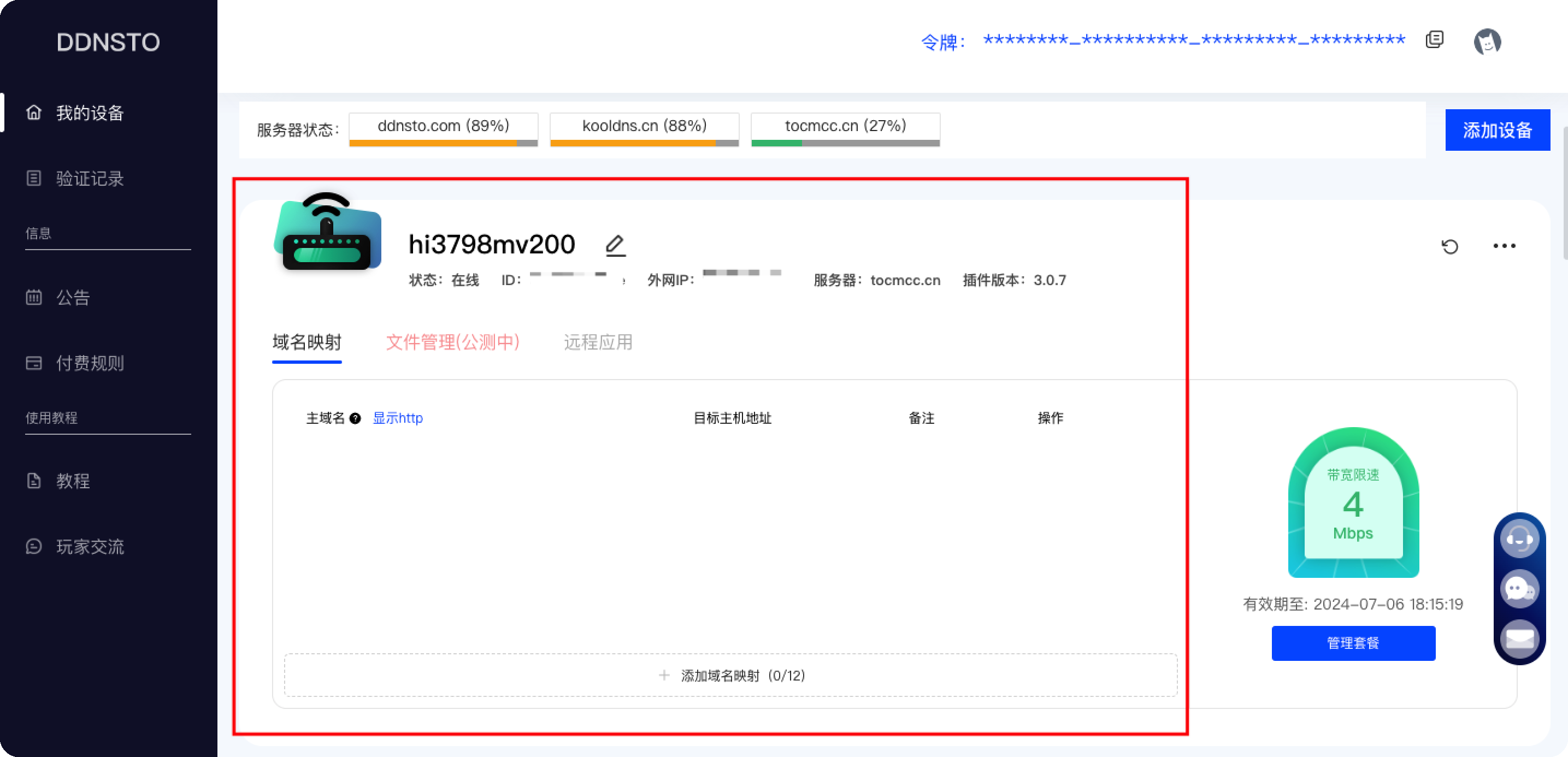
控制台

功能体验

  • 域名映射

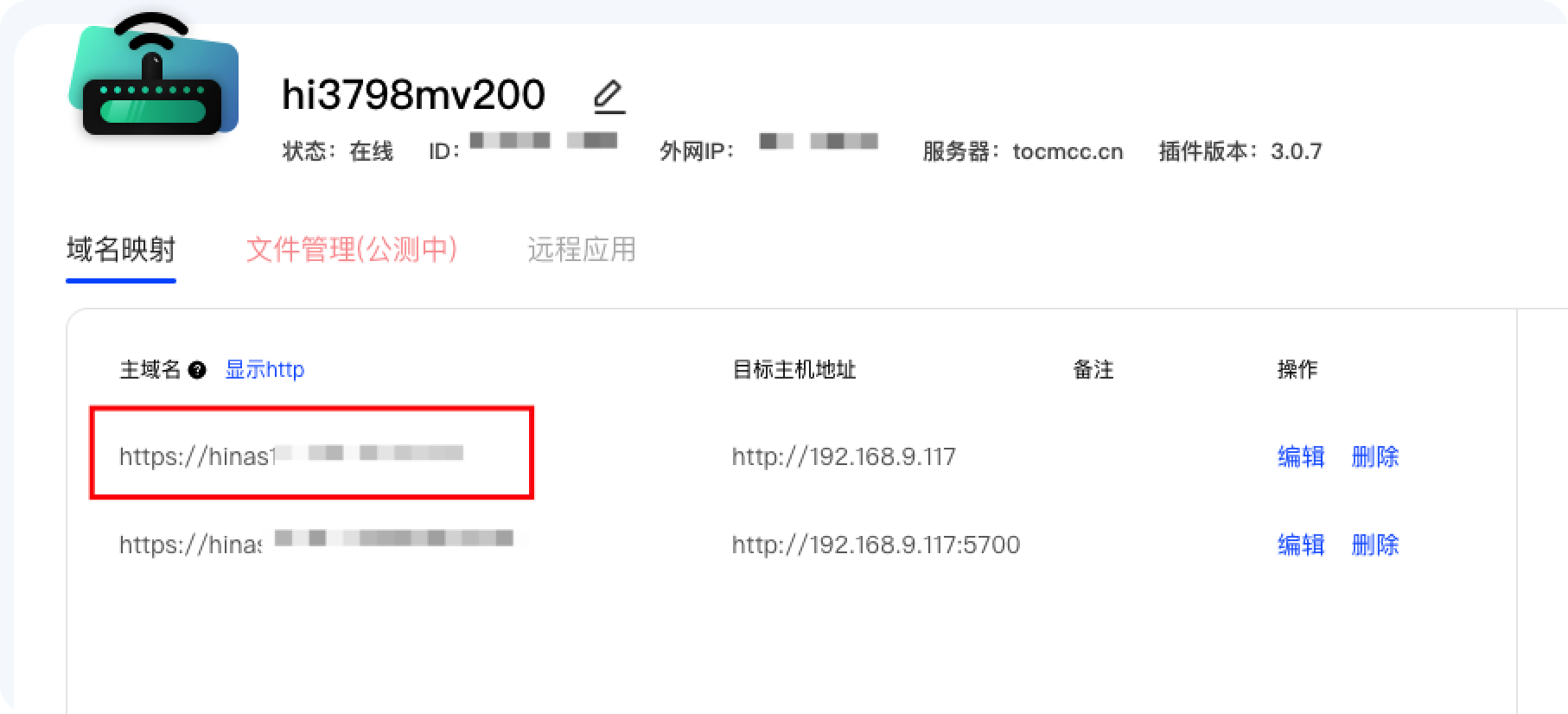
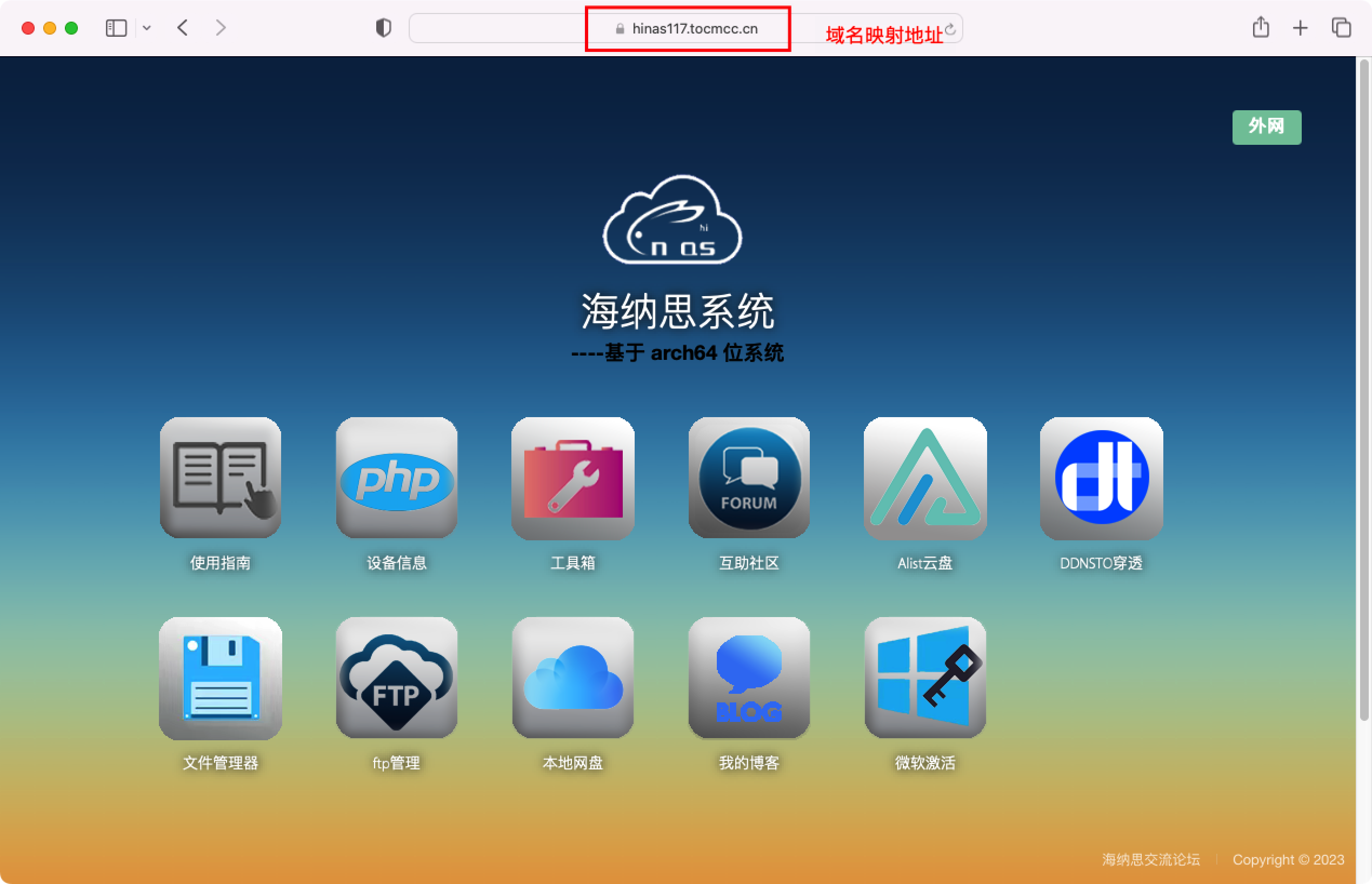
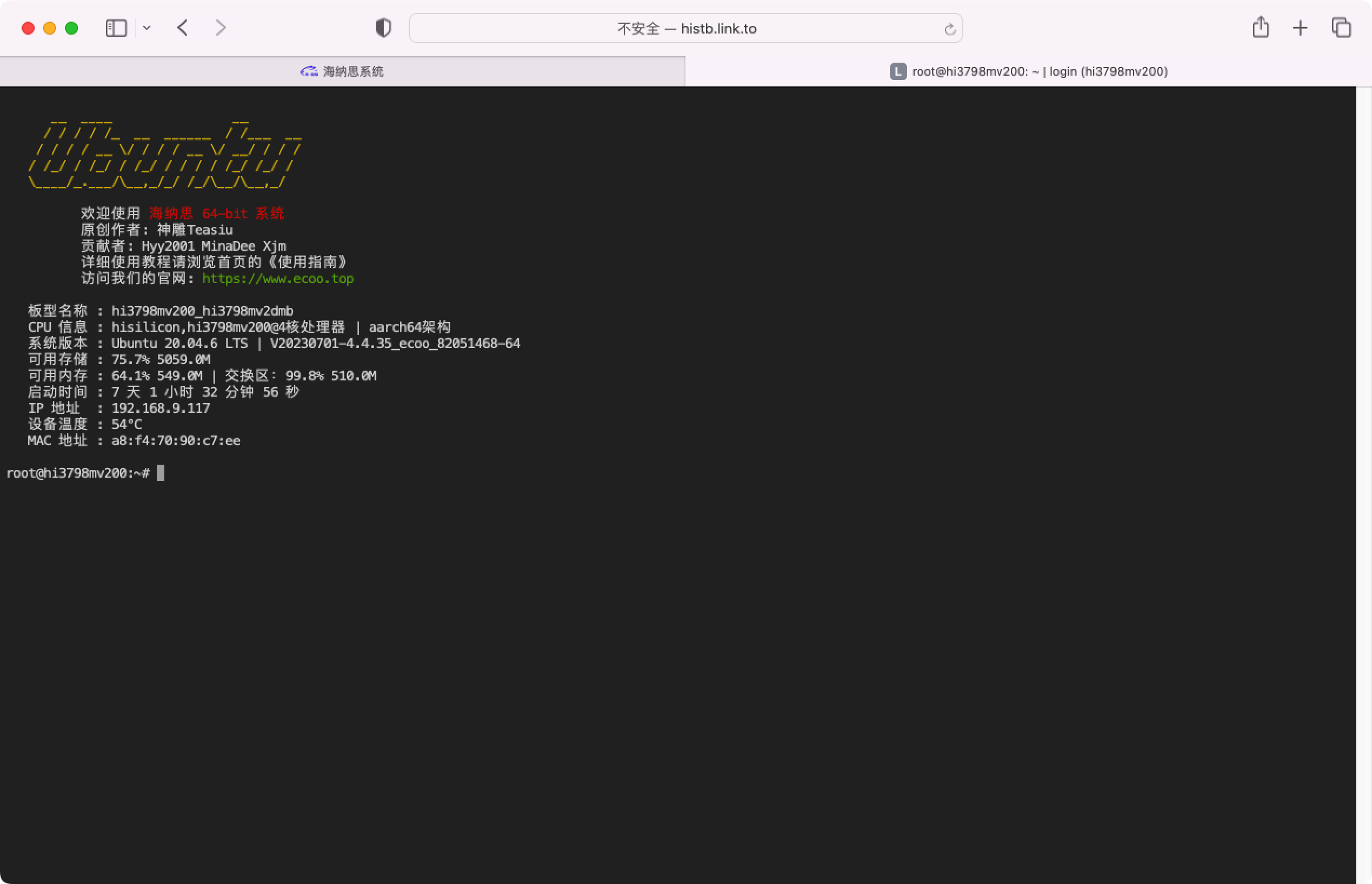
我们可以用DDNSTO的域名映射远程访问海纳思系统界面。
添加域名映射
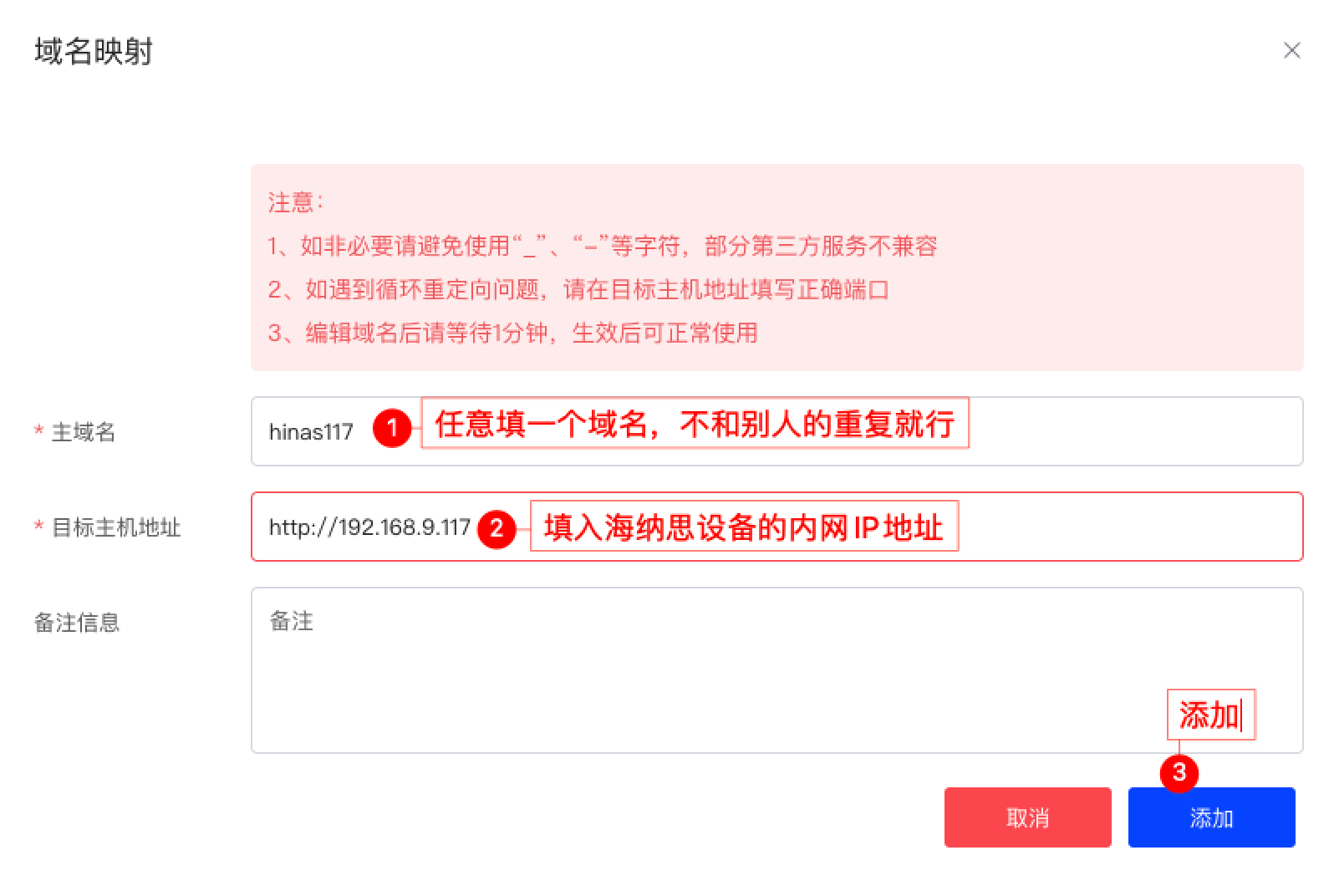
add
添加域名映射后,打开这个地址就可以远程访问了
go
go1

海纳思系统其他端口服务不能直接访问,需要添加带端口的域名映射,比如访问alist、qinglong等。
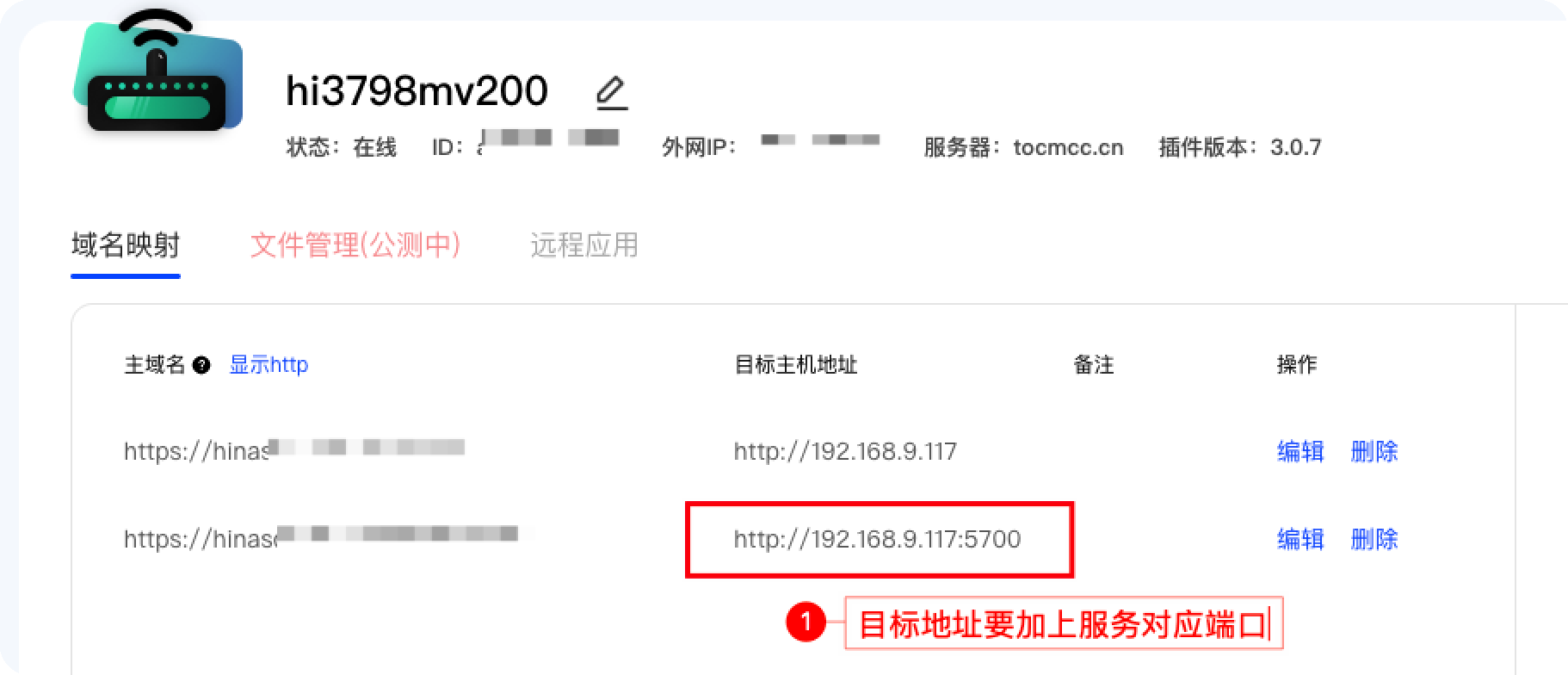
other

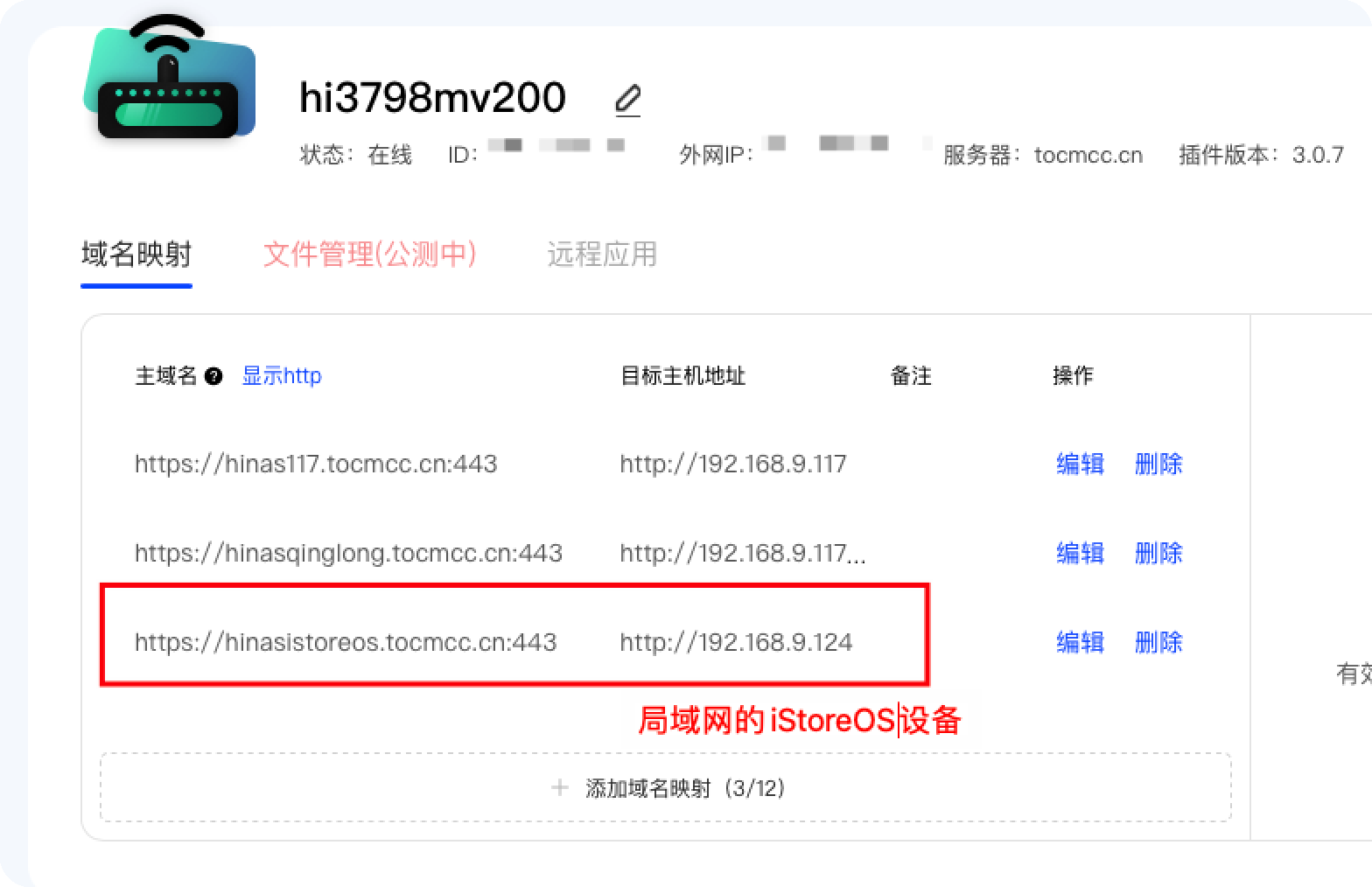
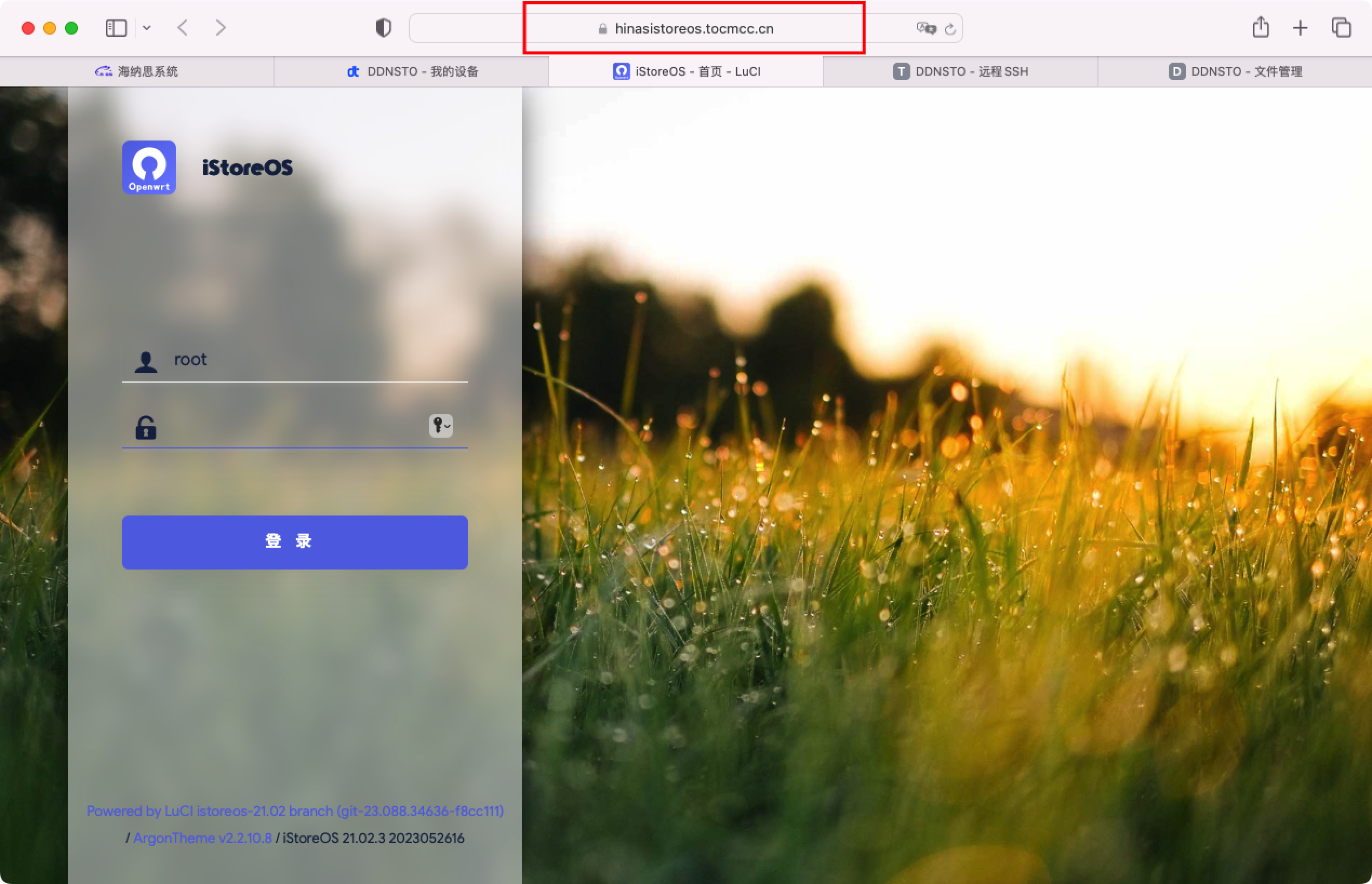
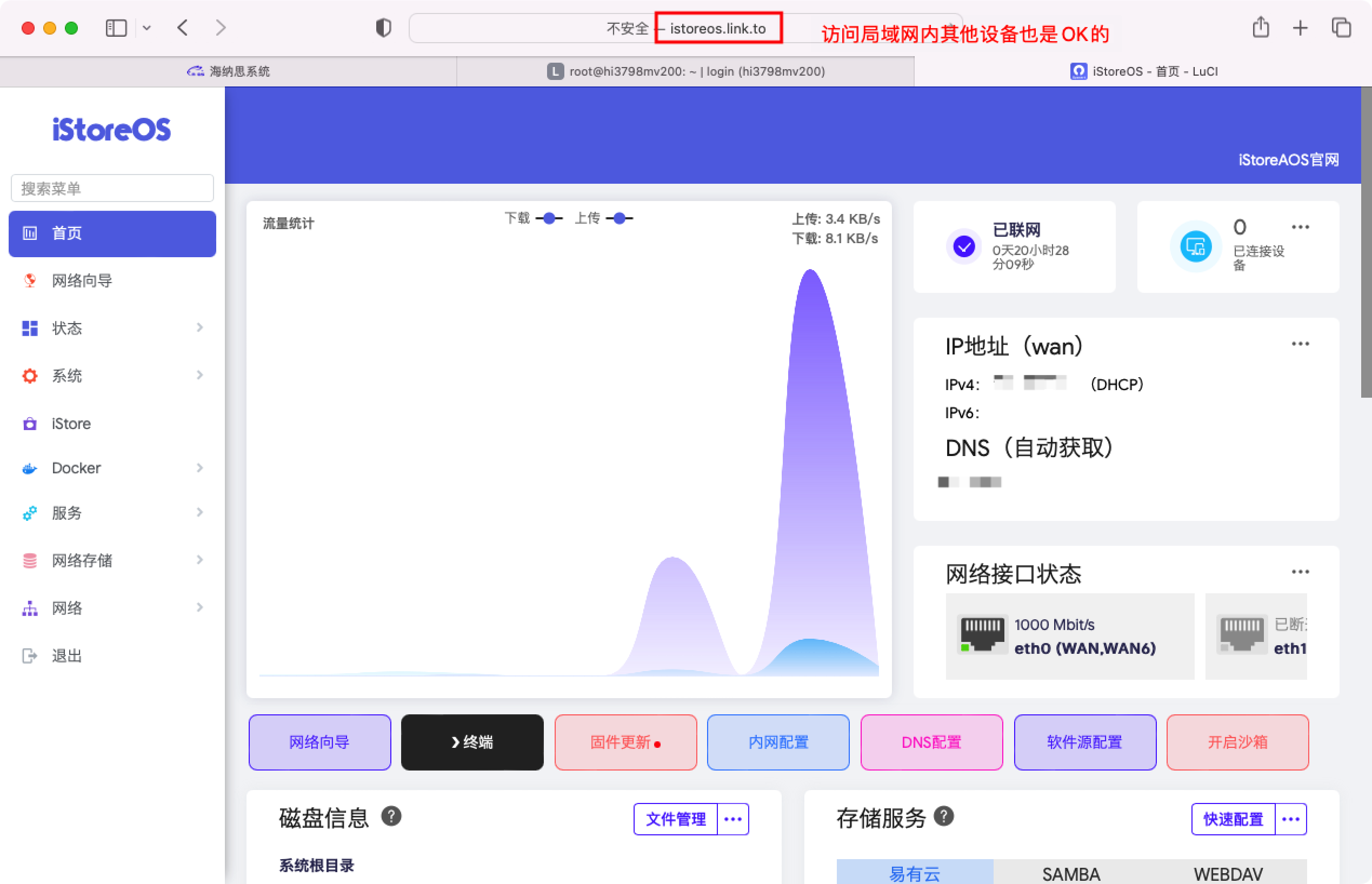
同时,也支持访问同一个局域网的其他设备,比如iStoreOS、梅林固件等。
istoreos1
istoreos2

参考:DDNSTO域名映射

  • 远程下载
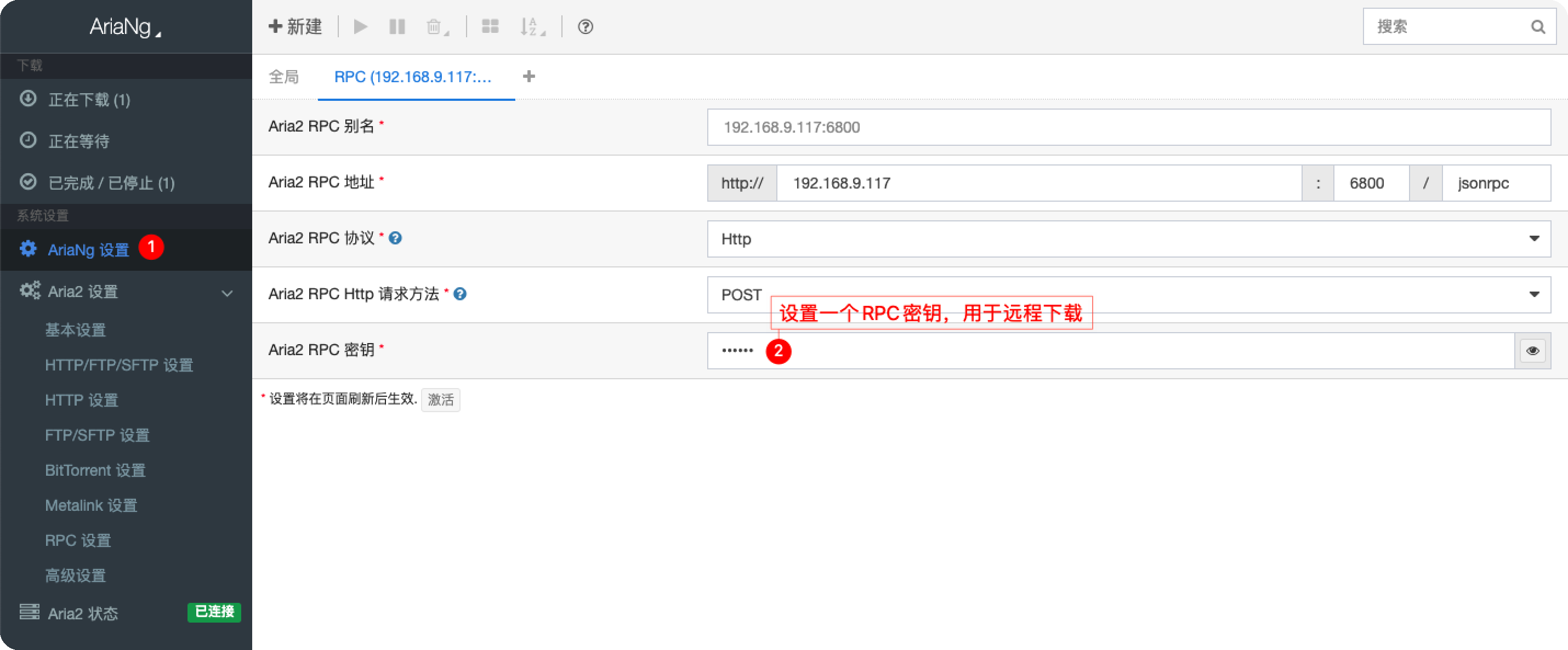
    打开Aria2,下载前,我们需要先将aria2下载路径修改到外置硬盘上,如果内置存储空间不够的话。
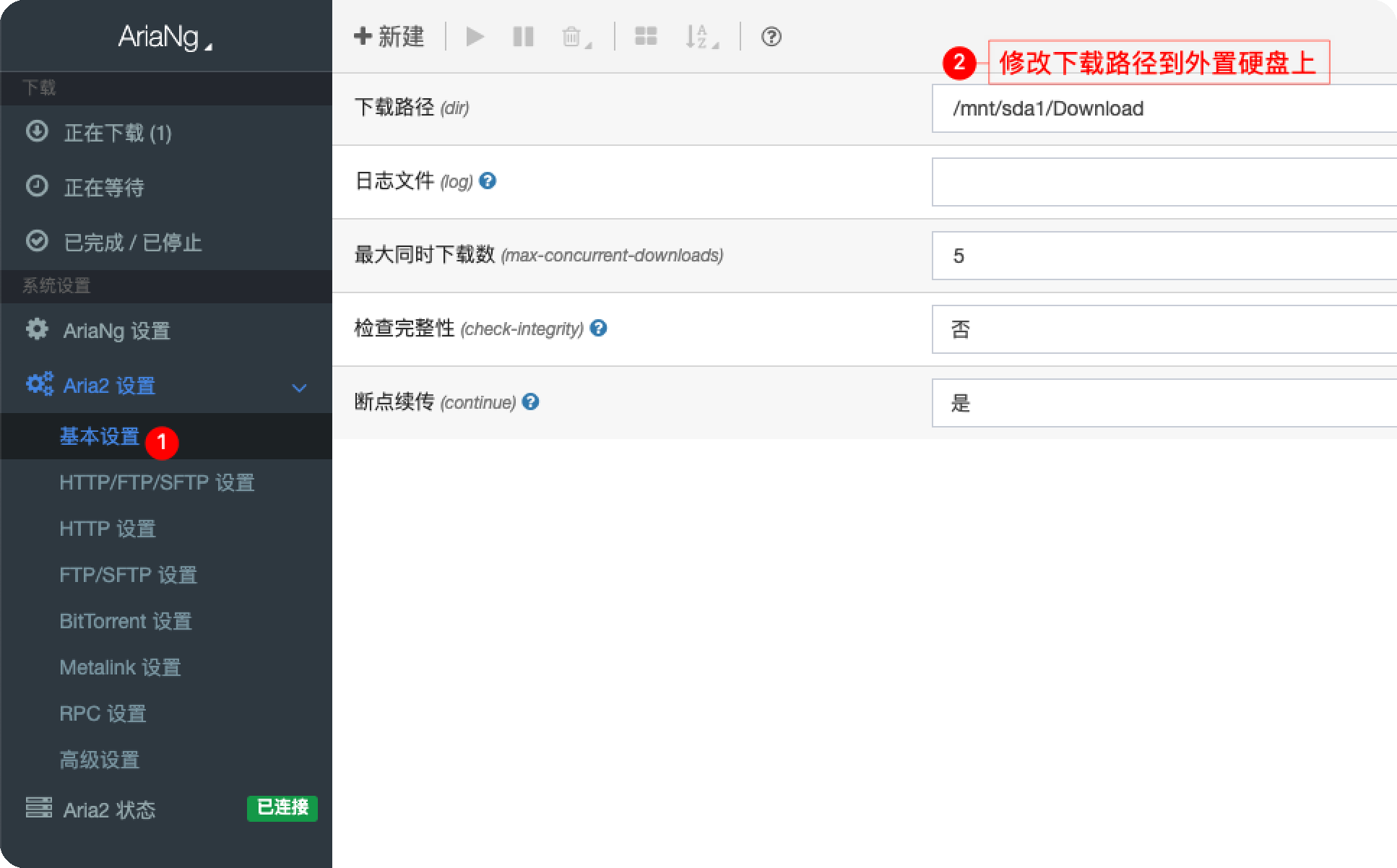
    aria2
    然后需要设置RPC密钥
    rpc
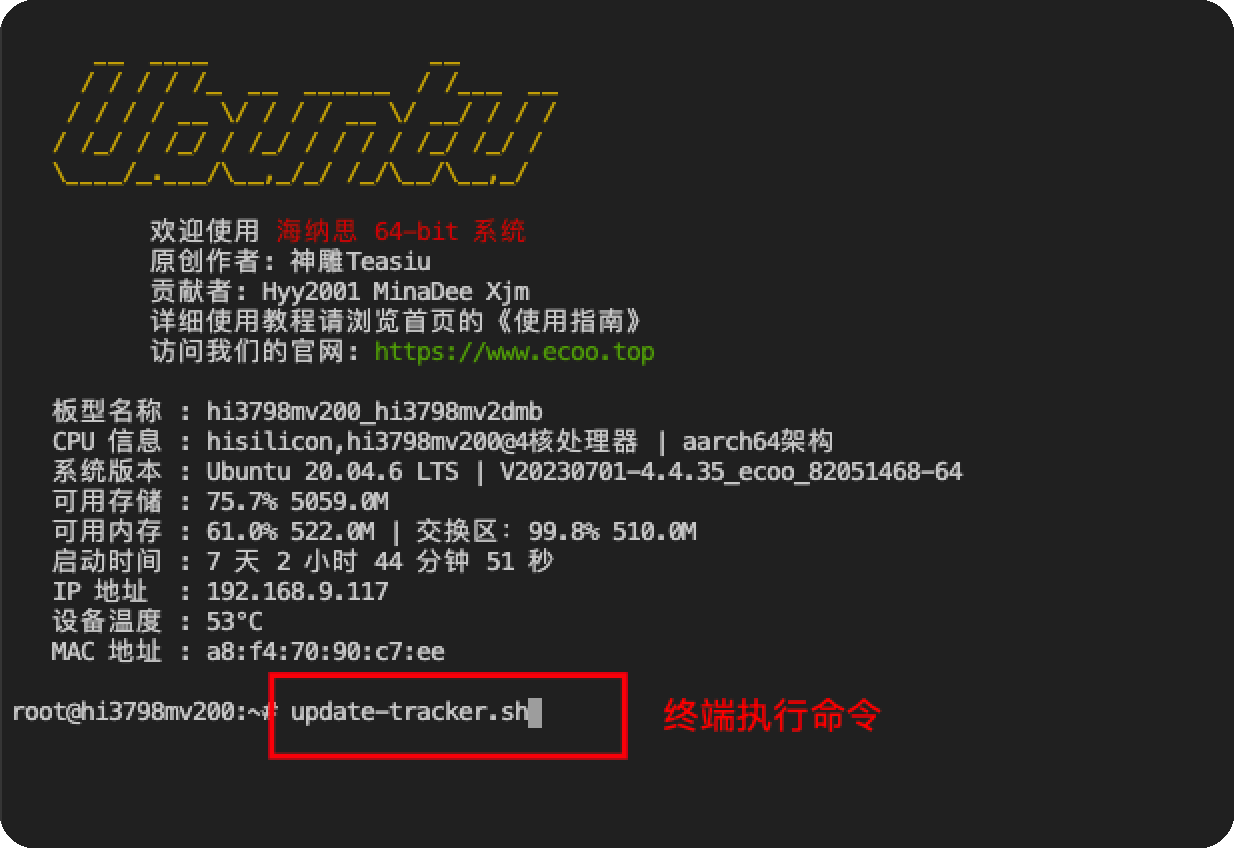
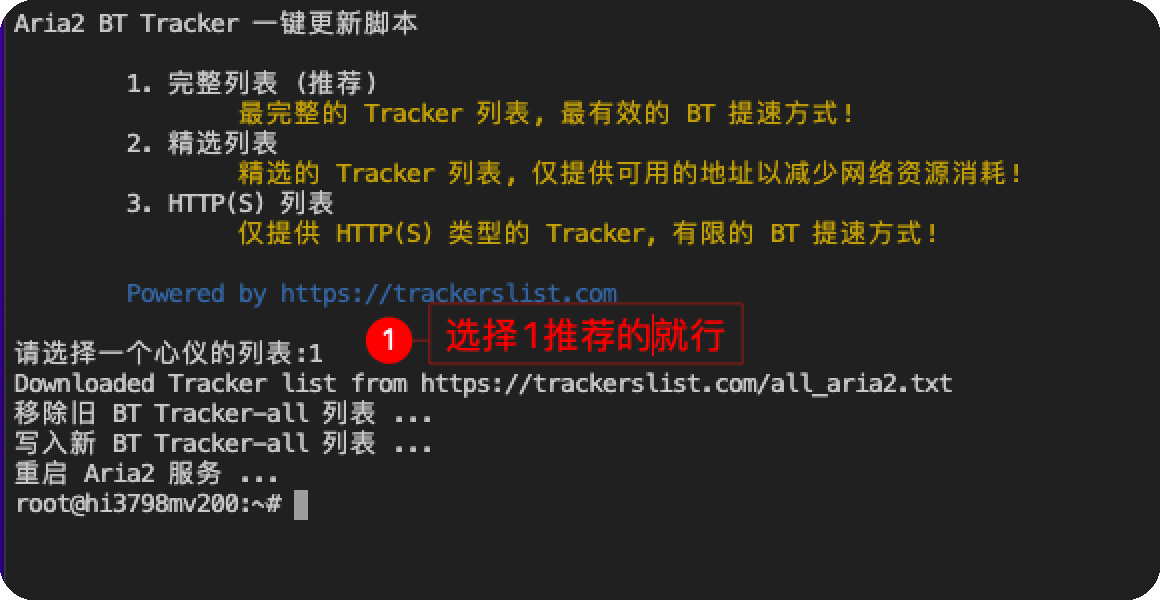
    更新tracker服务器列表
    ssh
    ssh2

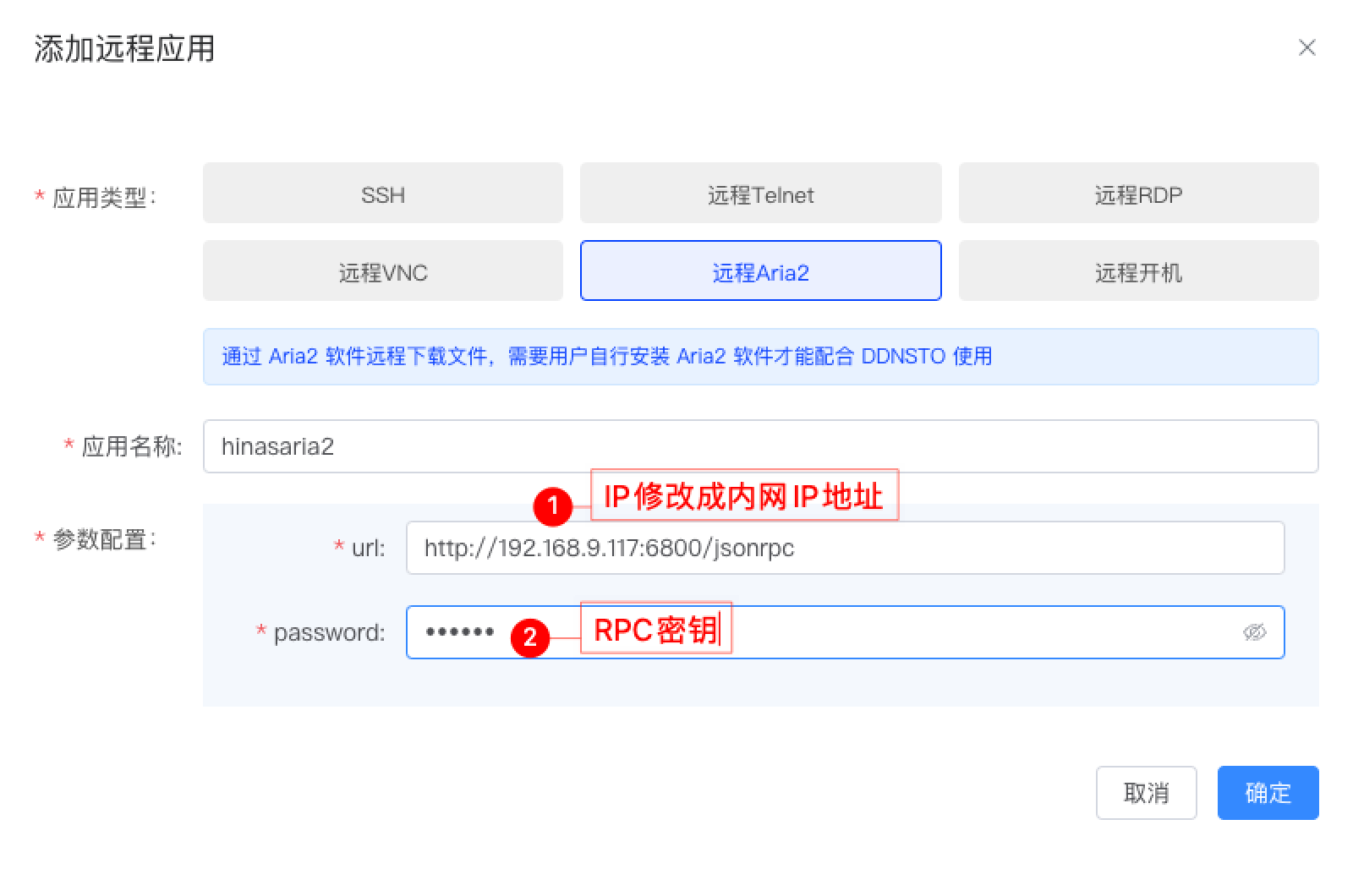
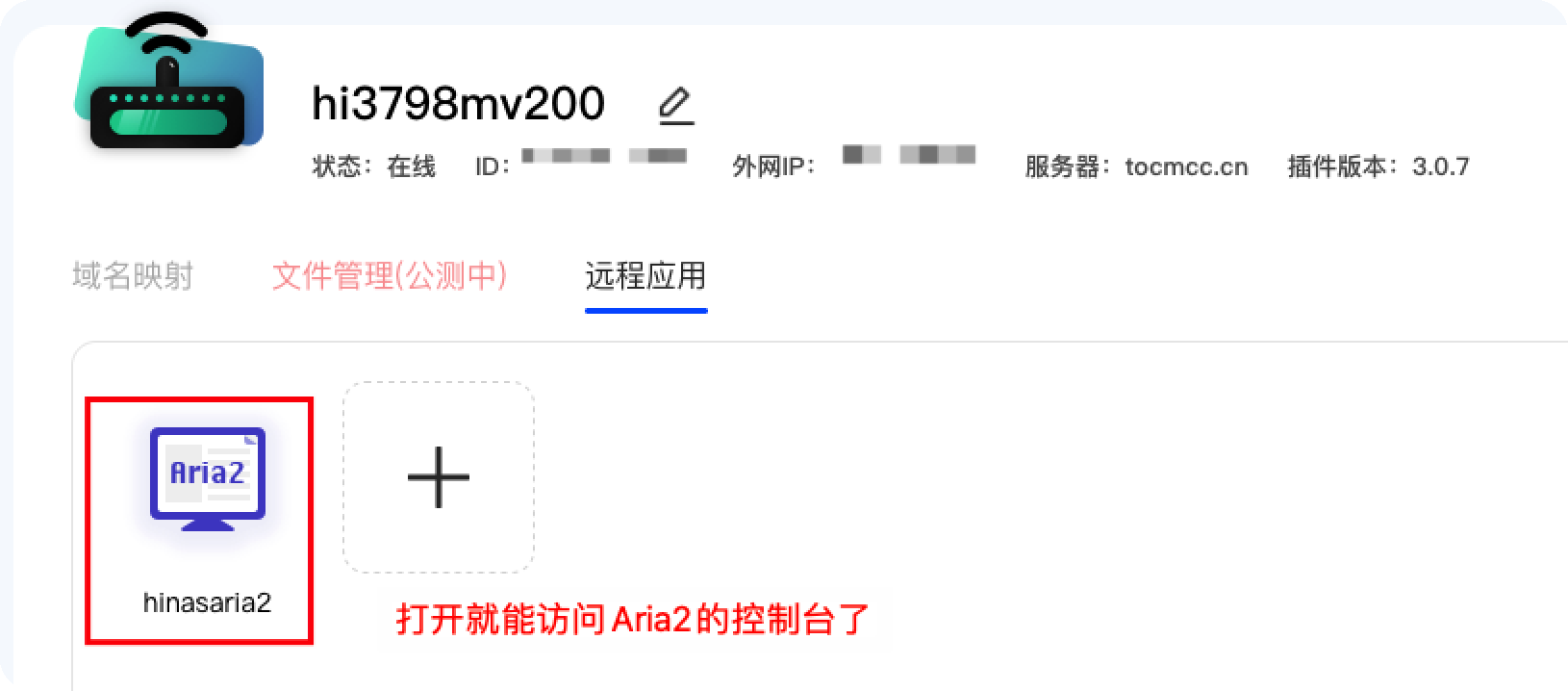
做完这几步就可以在控制台远程应用中添加远程Aria2实现远程下载了。
aria2
aria22

参考:远程下载

  • 远程ssh
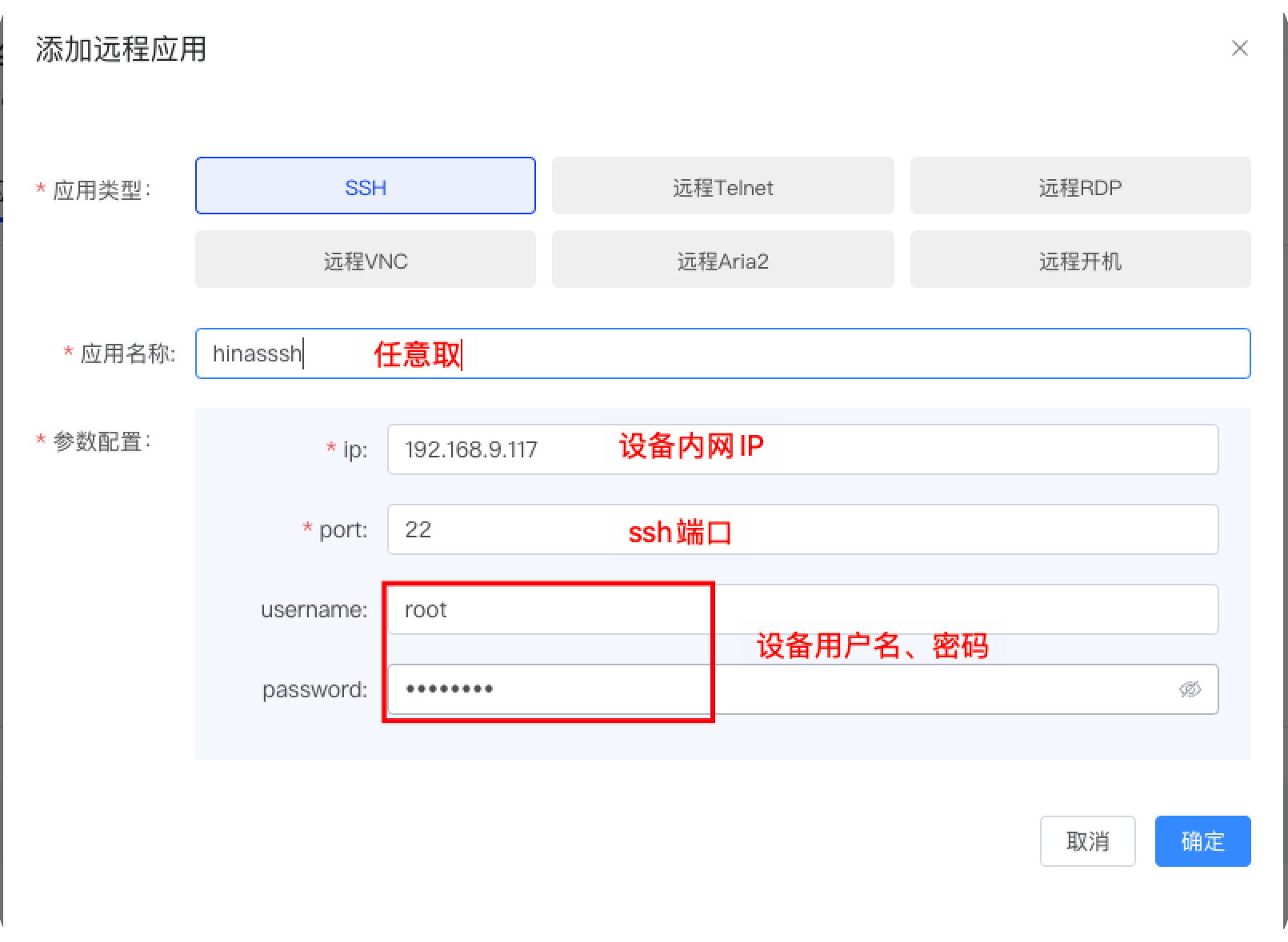
    在远程应用中添加SSH
    ssh
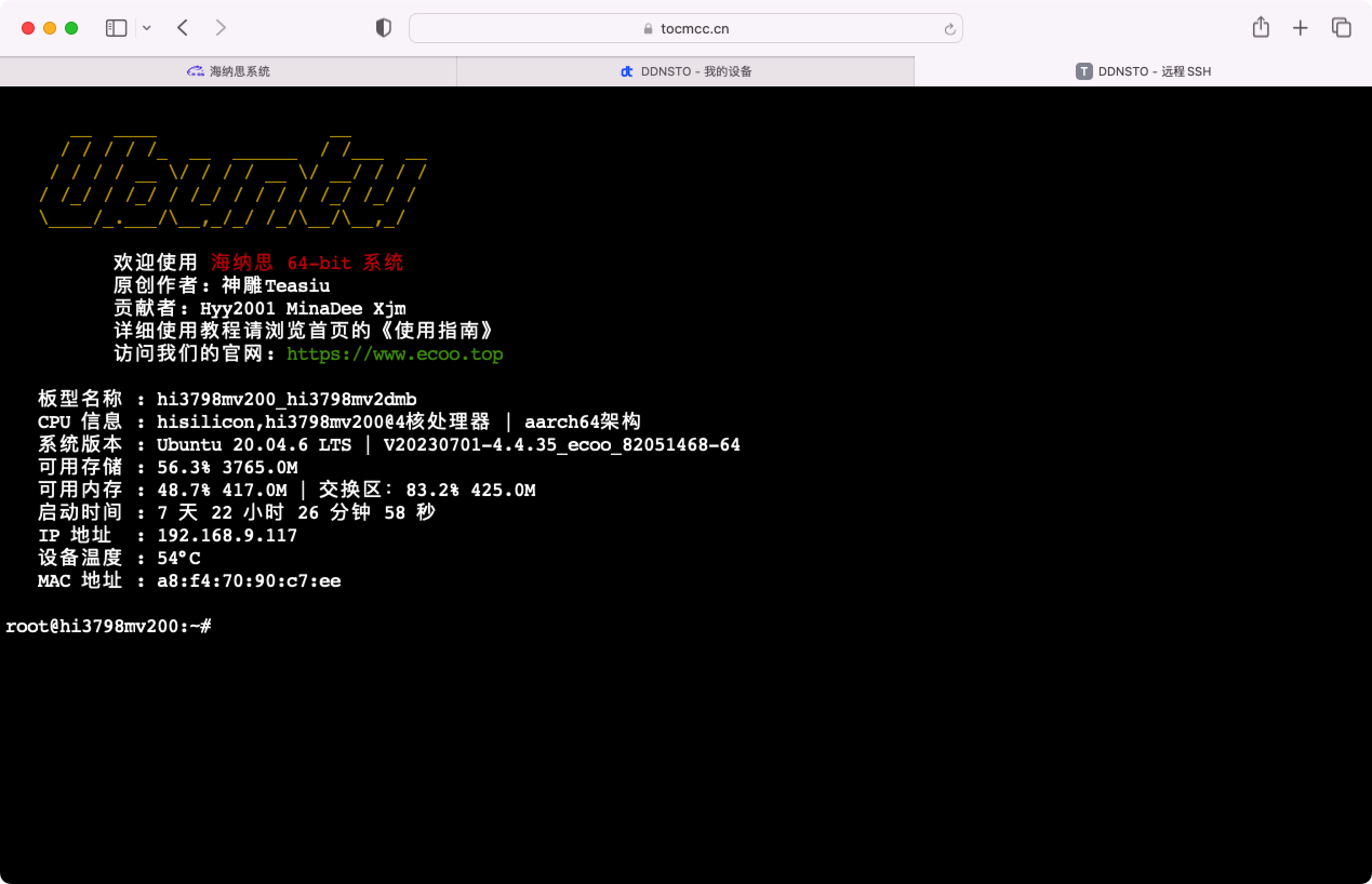
    添加后打开就能直接远程访问海纳思SSH了
    ssh2

参考:远程SSH

  • 远程桌面
    我刚好在海纳思系统同一个局域网内有一台windows电脑,我可以直接在控制台添加远程RDP应用,就能实现在浏览器远程它的电脑桌面了。
    注意:使用前需要先在被控Windows电脑上开启远程桌面。
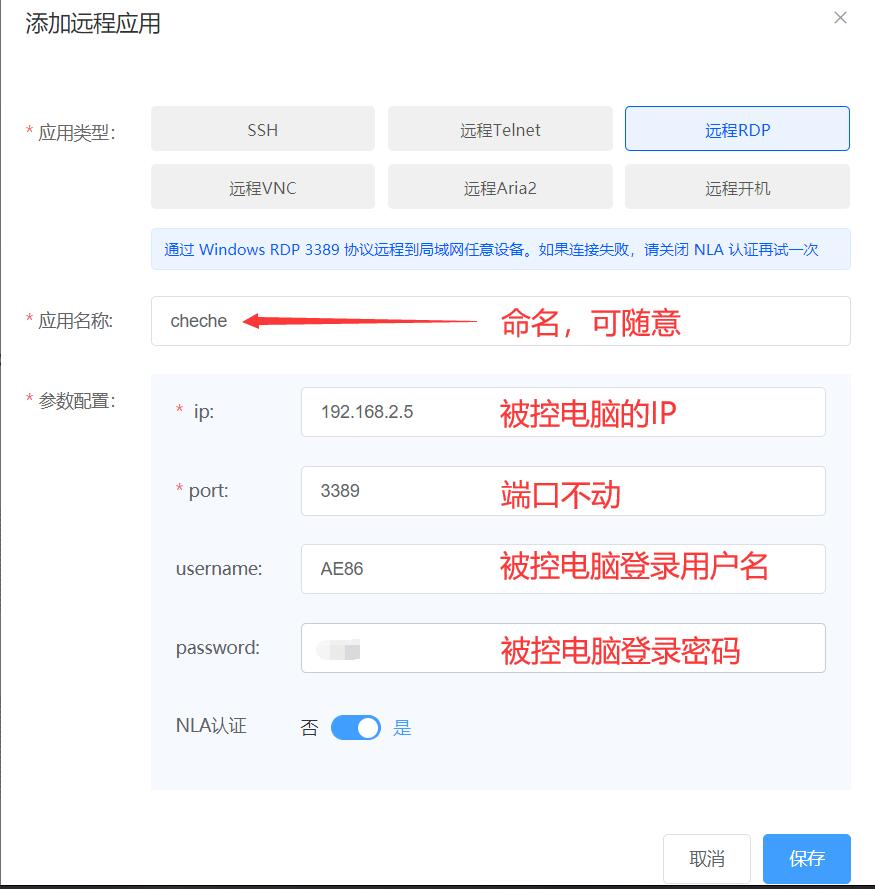
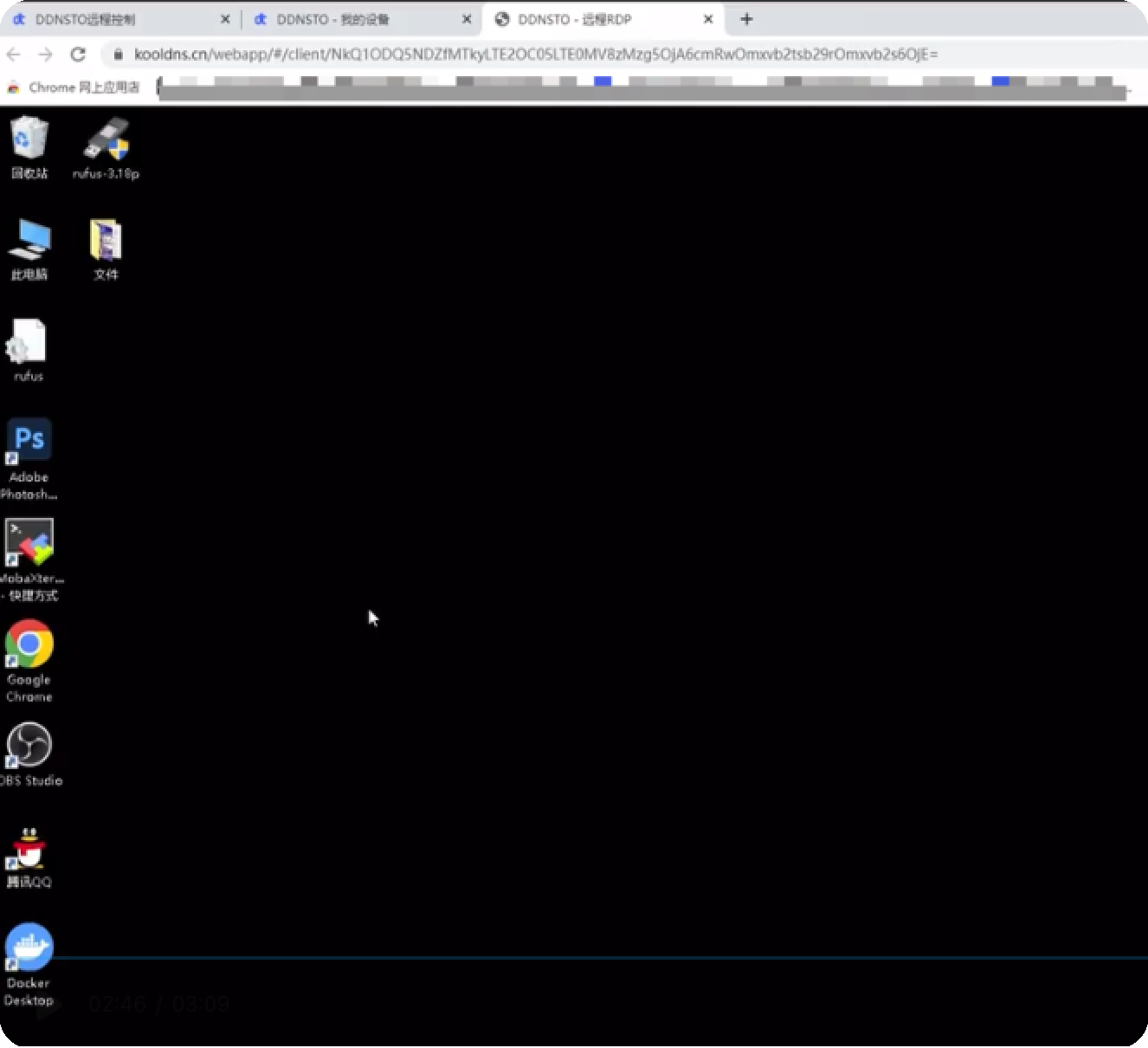
    config
    web1

参考:远程桌面

  • 文件共享挂载
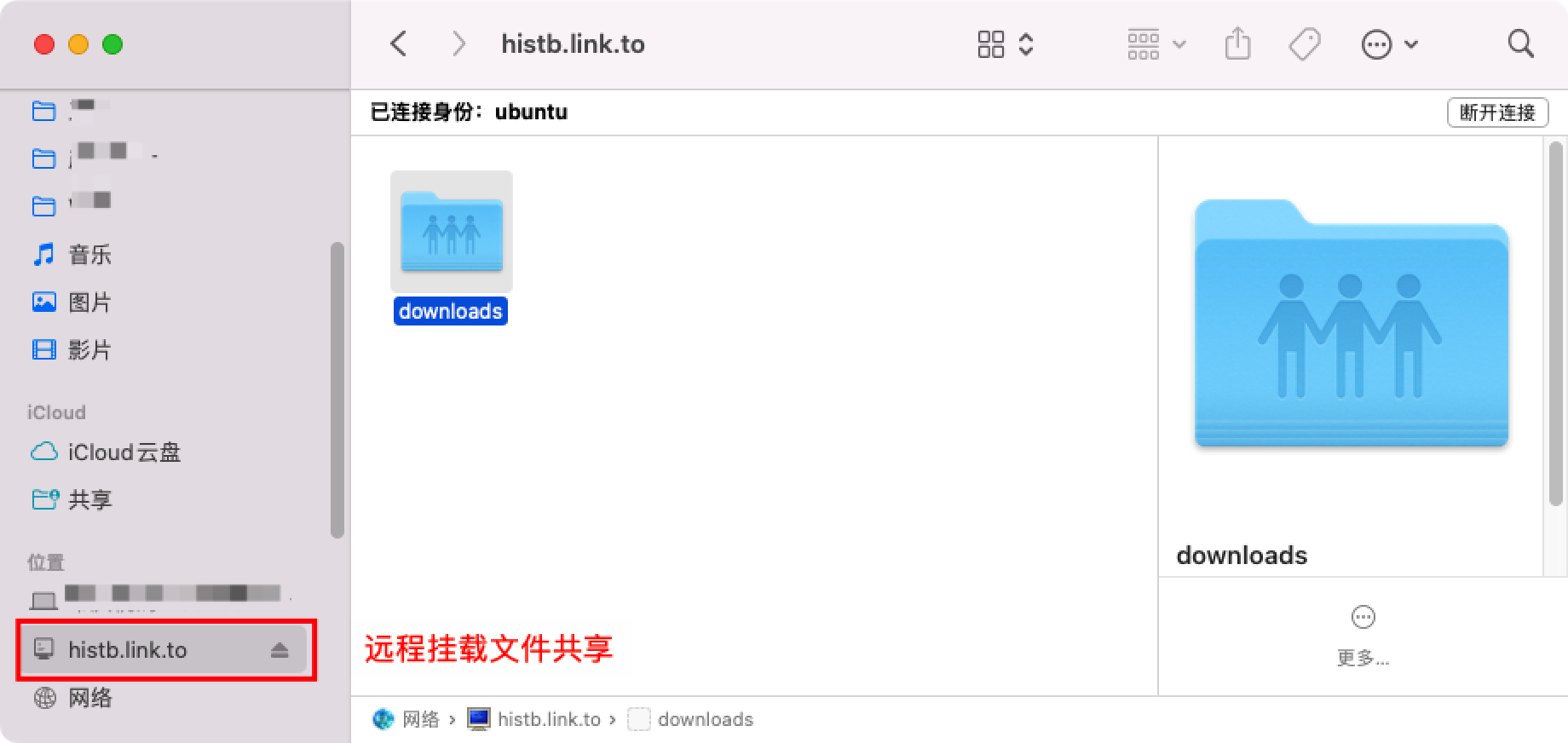
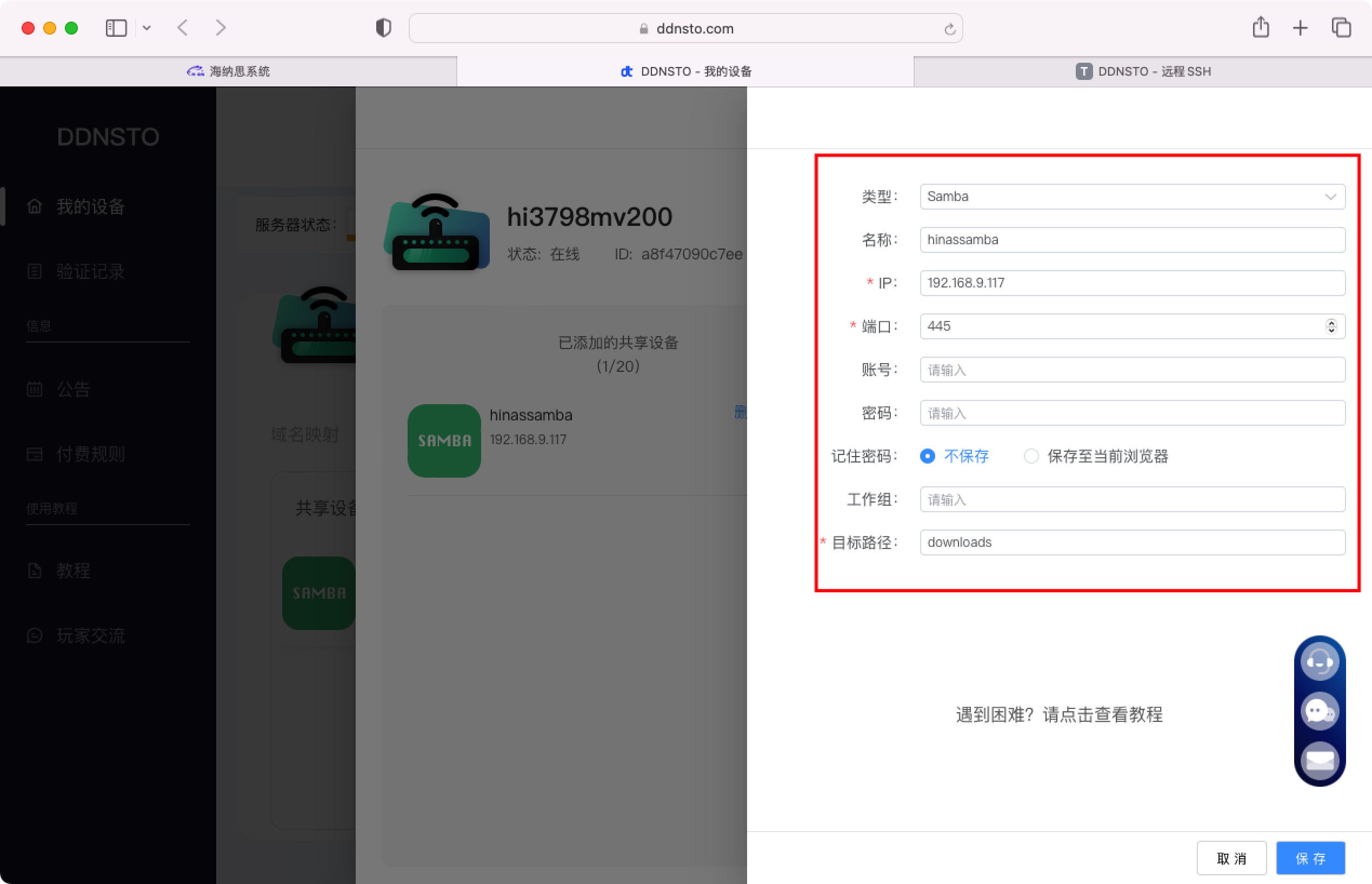
    如果你在局域网内有开启samba或者webdav文件共享,你也可以利用ddnsto的文件管理功能挂载文件共享,实现在外网访问。
    先在文件管理那里,添加一个局域网的samba共享
    samba
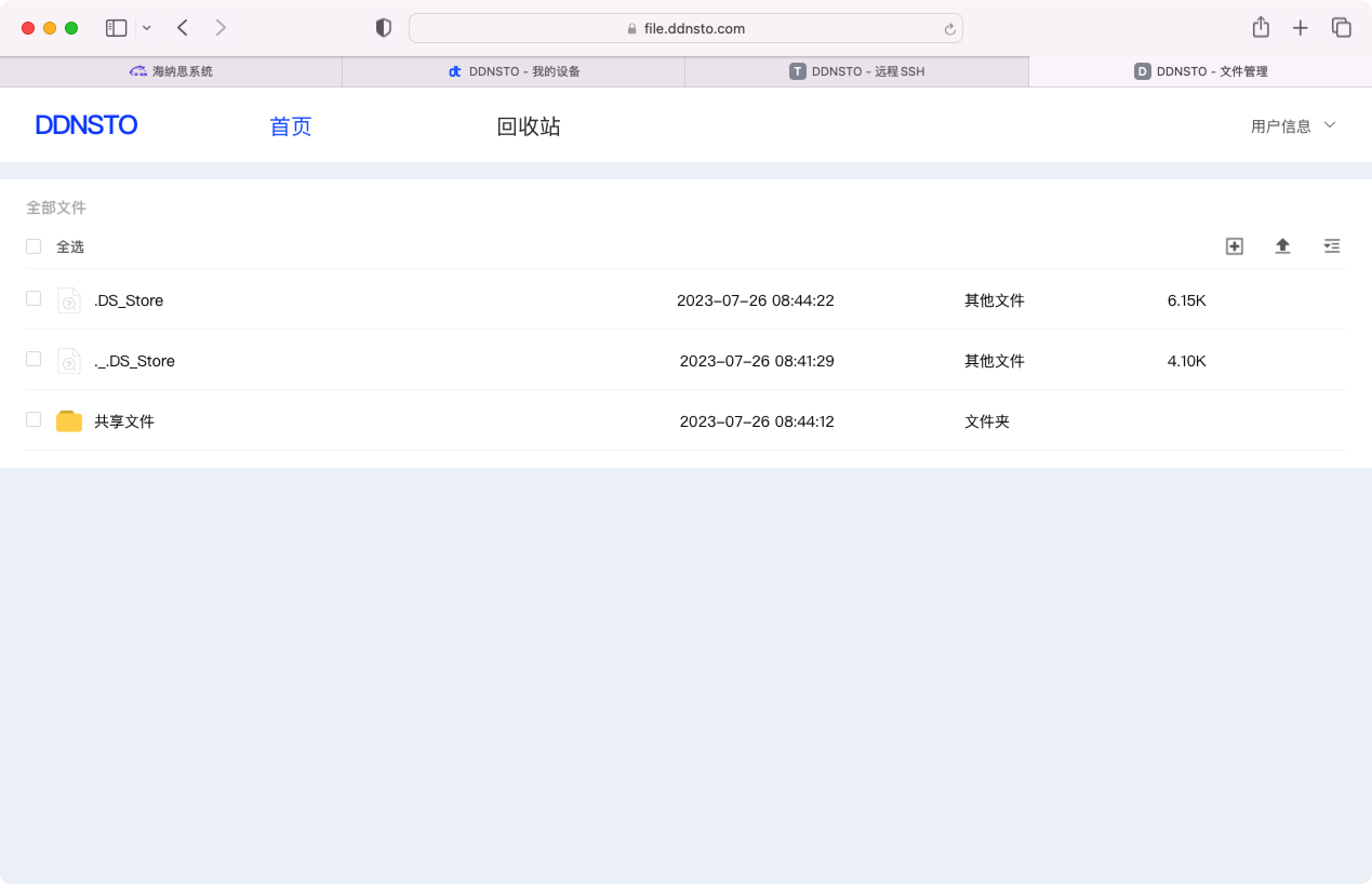
    添加后你就可以远程访问共享文件了
    samba2

参考:文件共享挂载

更多玩法,还有使用过程中遇到的一些常见问题还可以参考下他们的文档
https://doc.linkease.com/zh/guide/ddnsto/question.html

同时遇到问题还可以加入QQ频道进行交流讨论
点击链接加入讨论子频道【DDNSTO 内网穿透】:https://pd.qq.com/s/95j3qbtq9

最后

用了DDNSTO,对于我们这种小白来说,感觉远程访问变得简单多了,无需公网IP,不用购买域名,全部的安装、配置、使用都可在浏览器完成。


海纳思系统+易有云 轻NAS 体验

易有云是一个远程文件管理软件,支持Windows、MacOS、iOS、安卓、NAS、Docker和路由器等平台,可以让你轻松实现文件互传、相册备份、文件同步和异地互联,确保数据不丢失!
易有云官网
我们看看在海纳思系统上搭配易有云是可以给你怎样的 轻NAS 体验。

安装及配置

开始配置前我们需要在设备上接入一个U盘或者移动硬盘,用作易有云的存储空间
为了与系统更好地兼容且提高读写速度,建议将硬盘分区的文件系统格式化成ext4。
海纳思系统从 "20230701" 版本开始已经内置了易有云,我们不用另外安装,直接打开就可以配置了。

具体配置教程可以参考官方文档:
https://doc.linkease.com/zh/guide/linkease/install/device/histb.html

根据文档绑定好设备后我们就可以使用了。
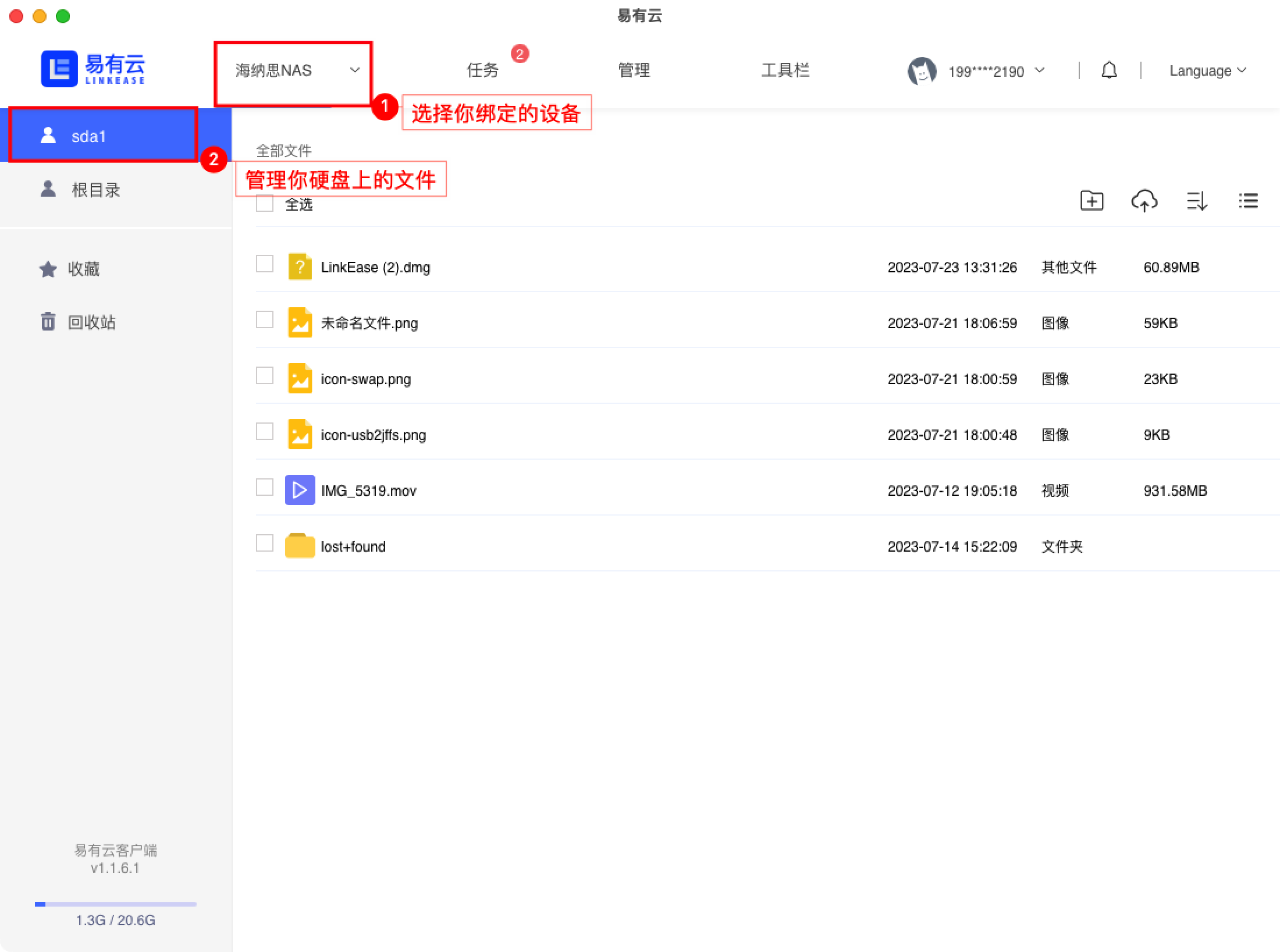
易有云PC端
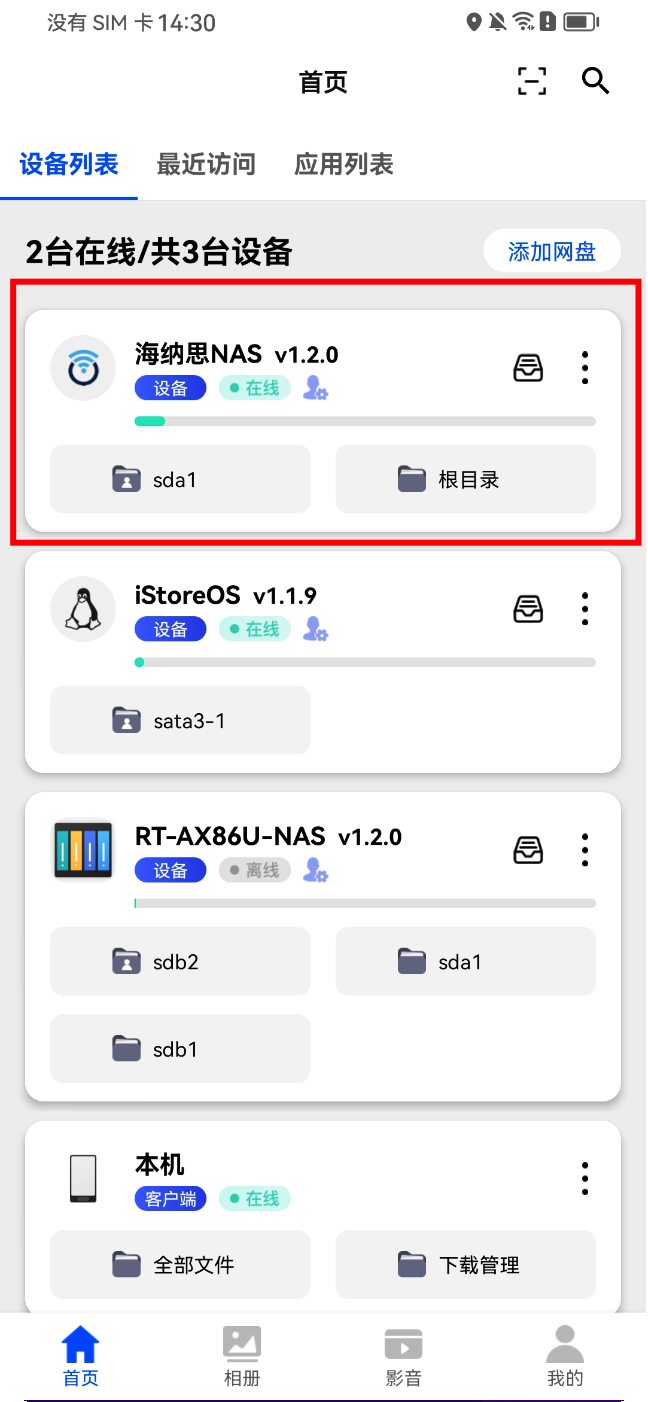
易有云APP

功能体验

  • 远程文件管理,私人网盘
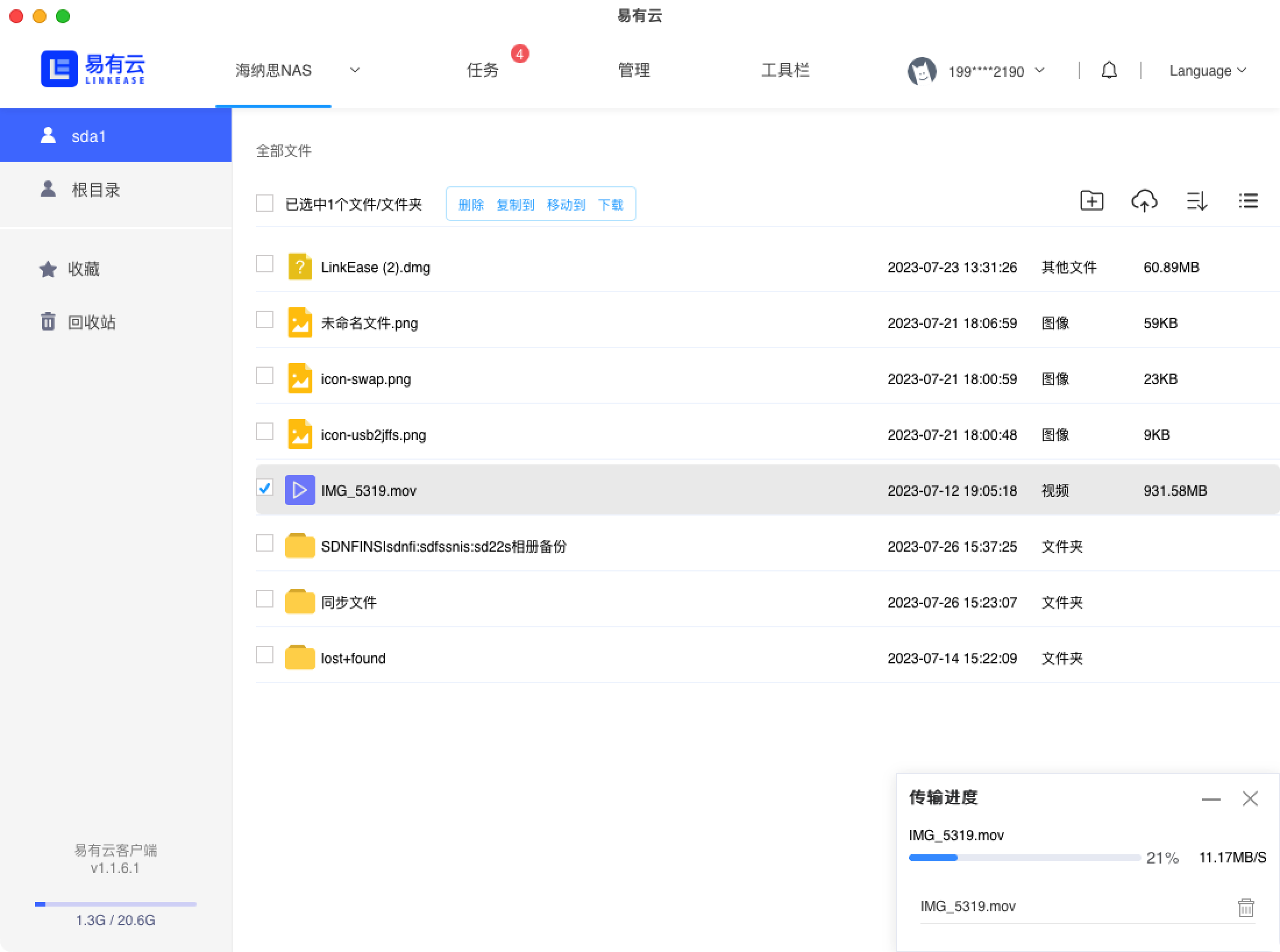
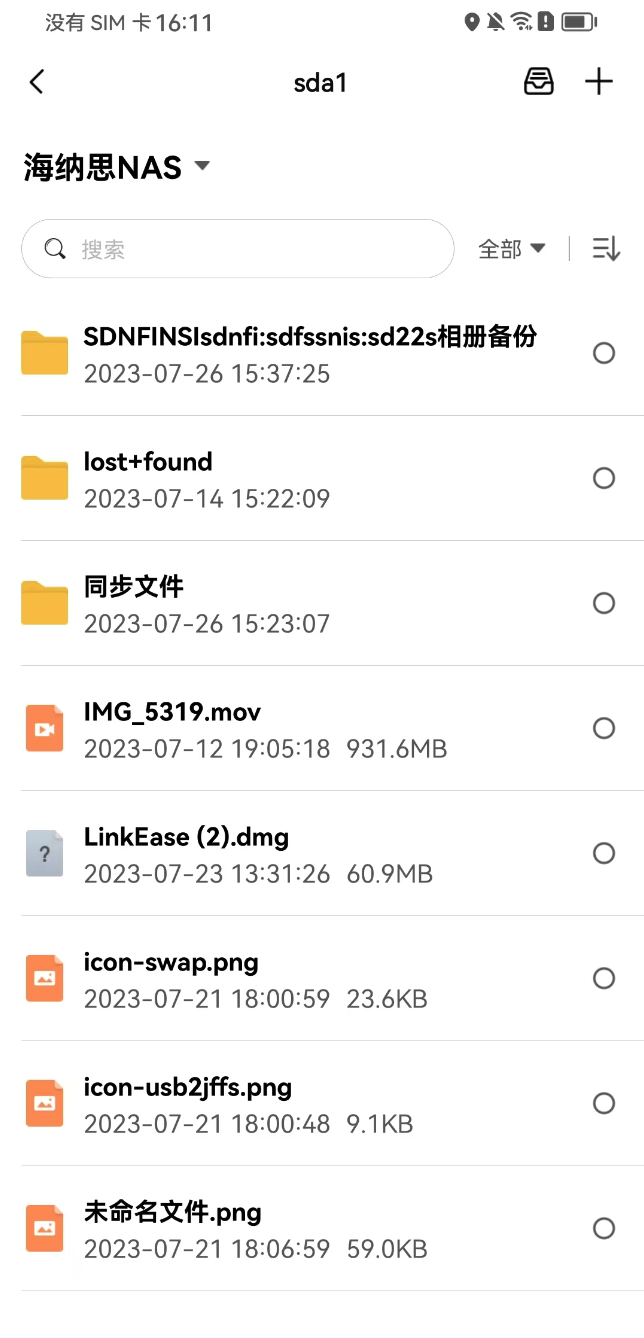
    我们可以直接使用易有云电脑客户端和APP来查看和管理硬盘上的文件。并且这个是支持远程访问的,下载速度可以最大可以跑满你家带宽的上行,带宽够的话远程看高清4K电影是完全没问题的。
    pc
    app

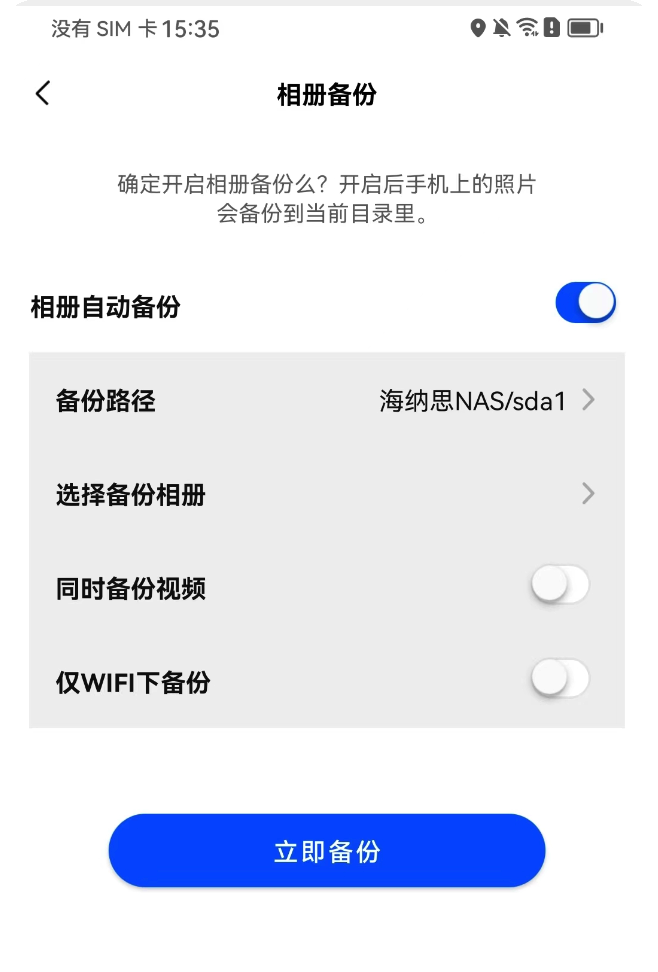
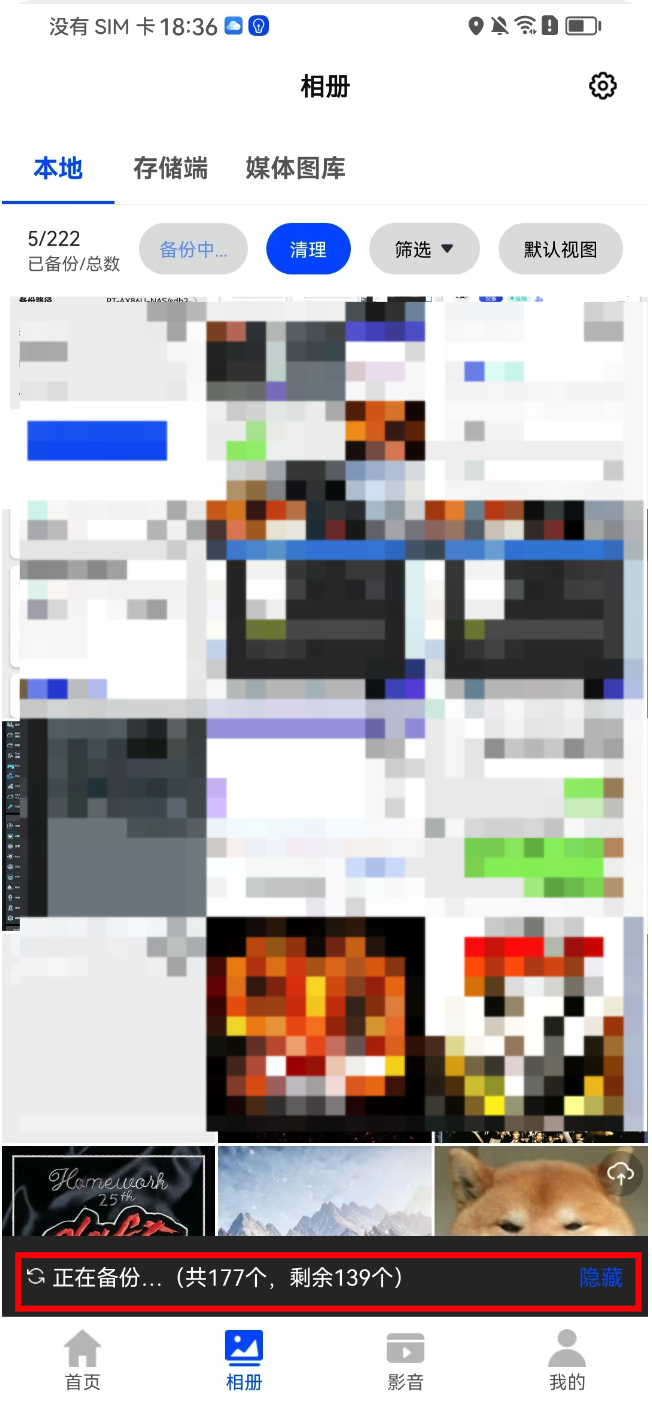
  • 相册备份
    相册备份的设置非常简单,选择好备份路径后,就可以把你手机上的照片备份到硬盘上了
    相册备份
    相册备份

  • 远程下载看电影
    打开Aria2,下载前,我们需要先将aria2下载路径修改到外置硬盘上。
    aria2
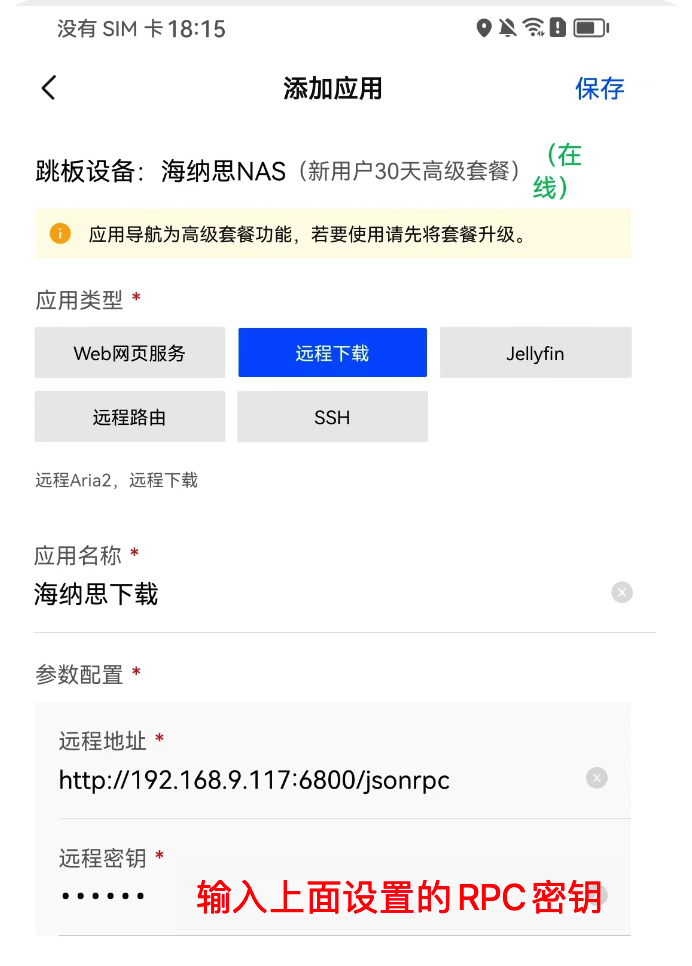
    然后需要设置RPC密钥
    rpc
    更新tracker服务器列表
    ssh
    ssh2

做完这几步就可以使用易有云app实现远程下载了。
在易有云APP上应用导航中心添加远程下载应用
add
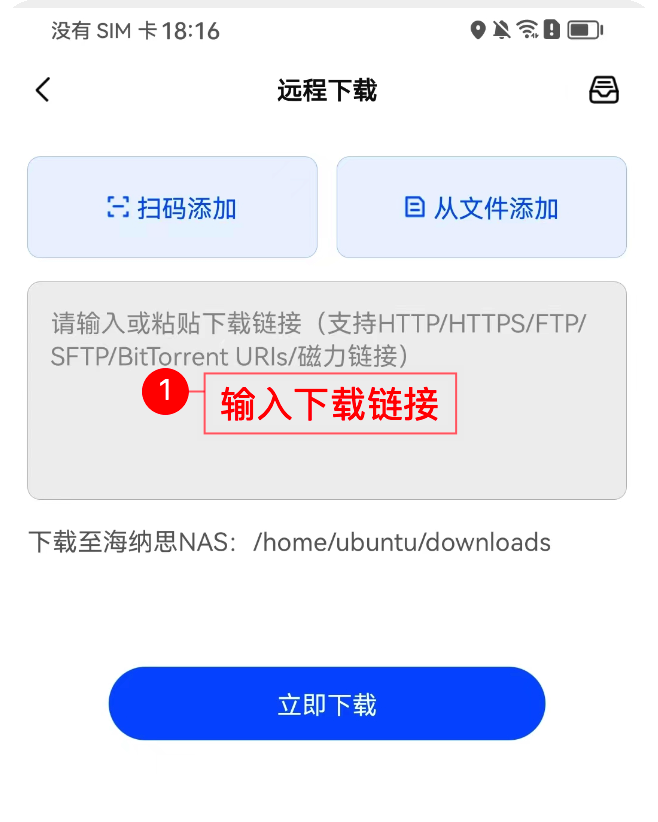
添加好后就可以远程下载了
go

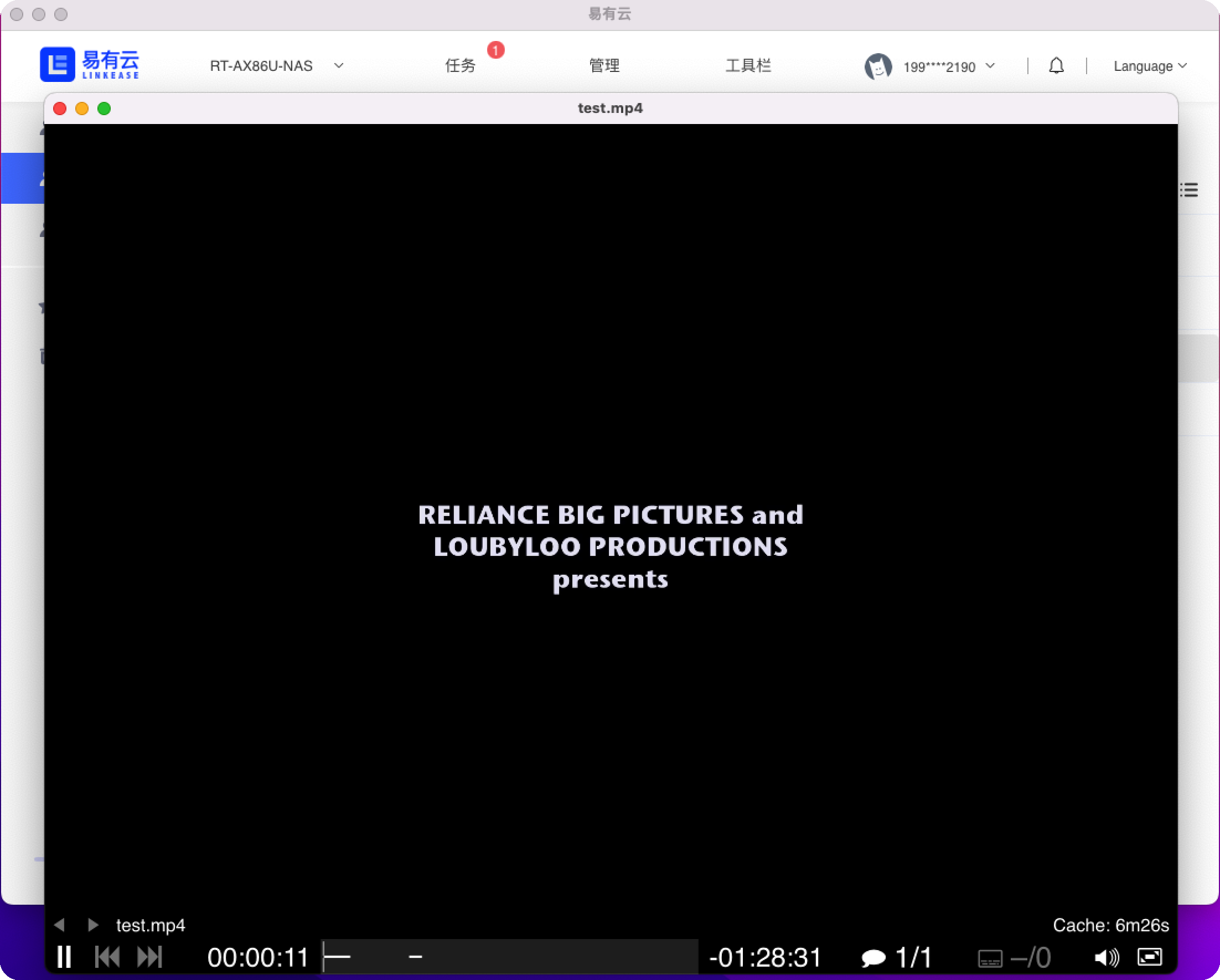
下载好电影后你就可以使用易有云PC点和APP在线看了
go1
go2

  • 文件同步
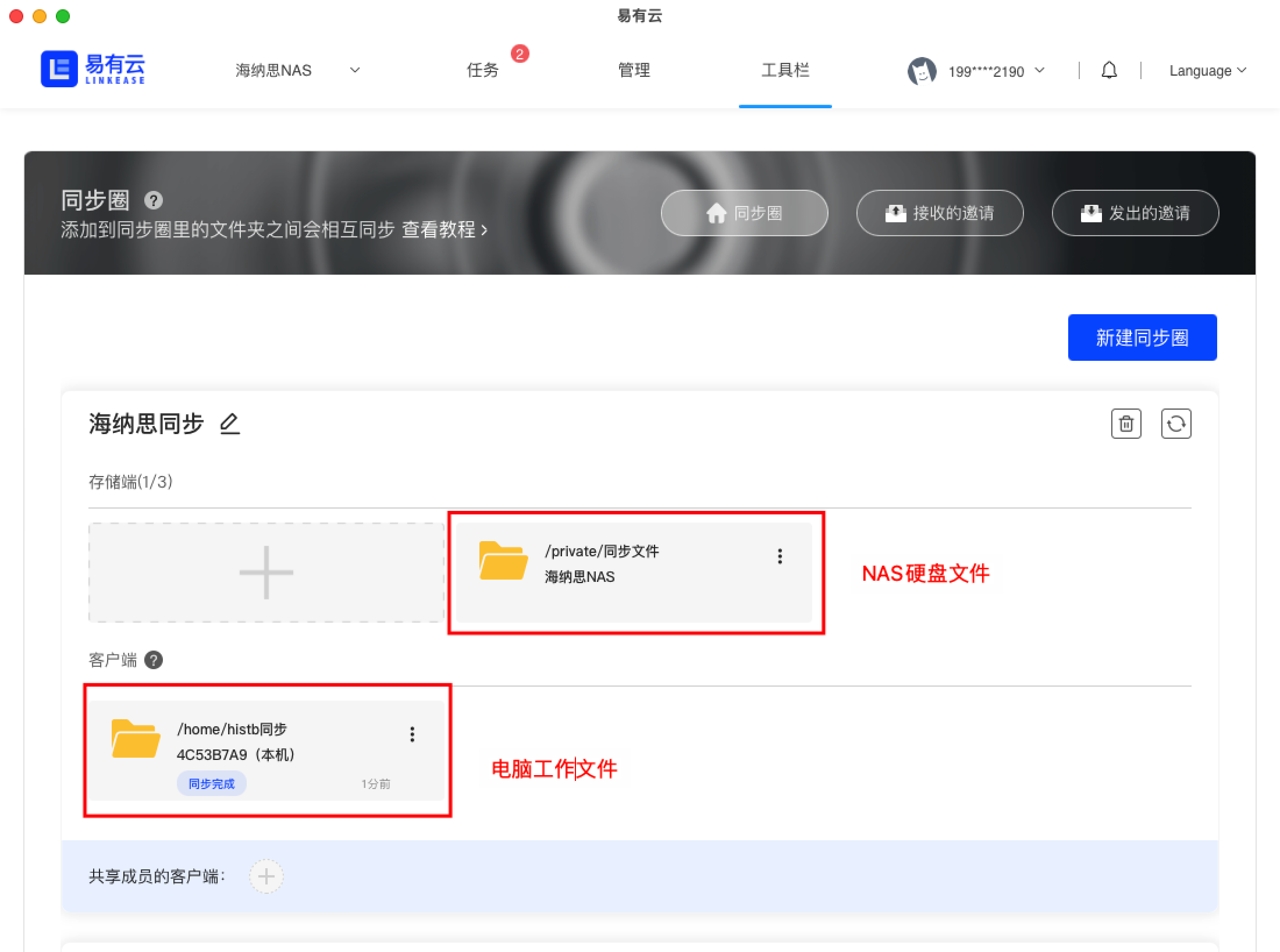
    可以将电脑上的工作文件同步到NAS上,把重要数据备份在多个设备上。
    同步

  • 异地互联组网,访问更多服务
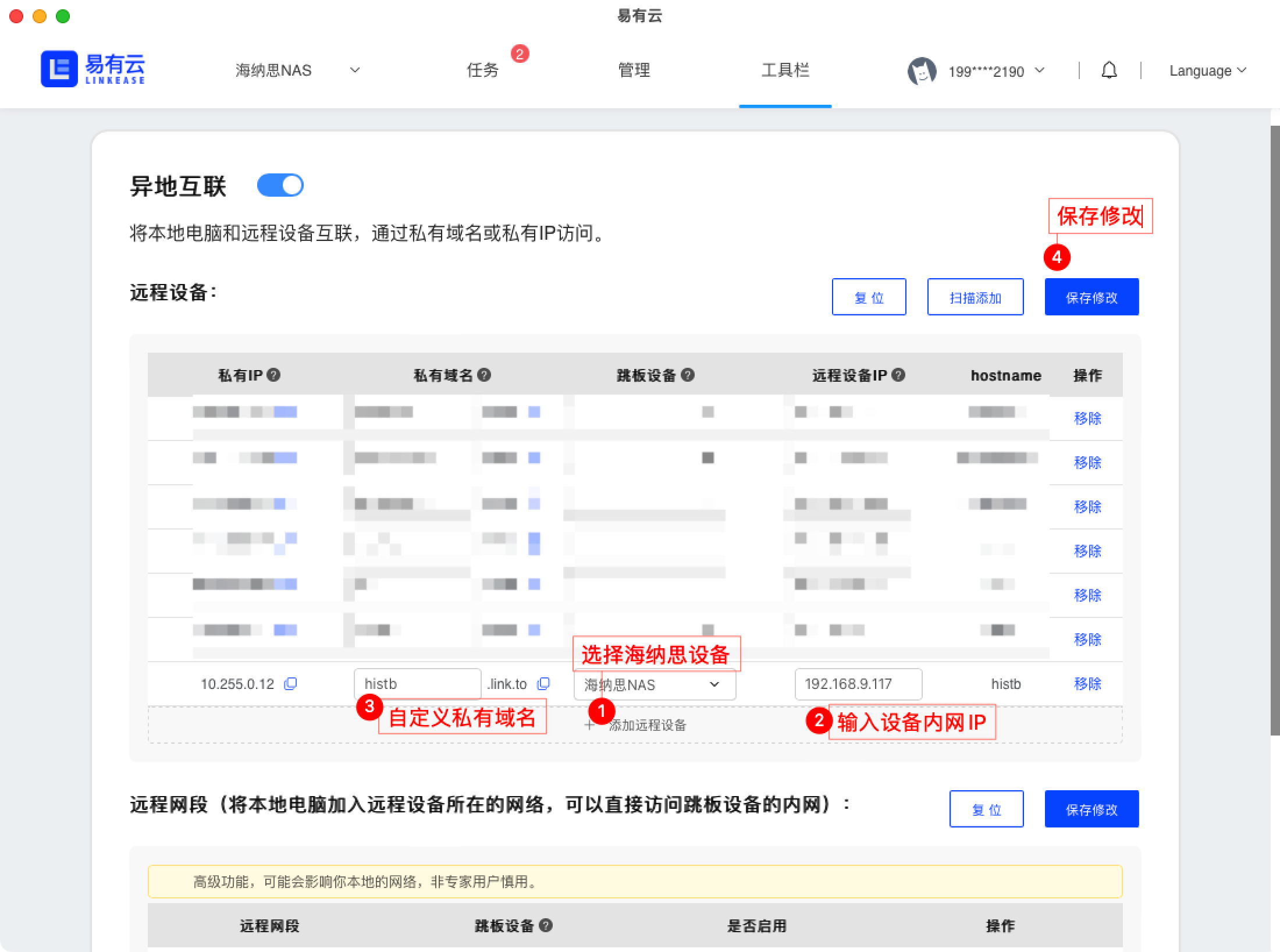
    打开异地互联,根据下图配置,你就可以使用私有域名或私有IP访问远程设备了。
    异地互联
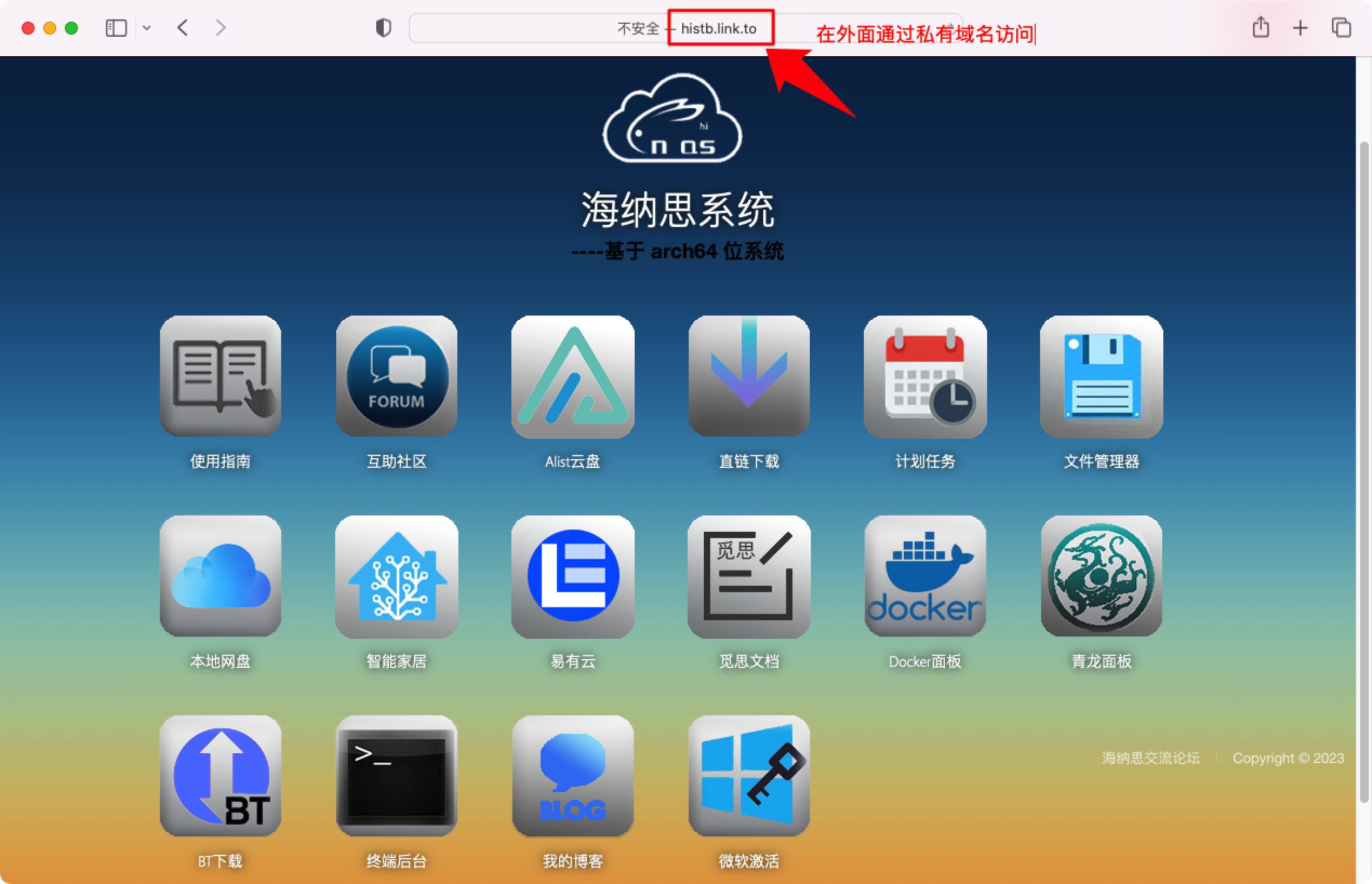
    使用私有域名远程访问海纳思。
    互联
    你还可以直接访问海纳思系统的其他服务,比如文件共享、alist、ssh、原生远程桌面等。
    文件共享
    文件共享
    ssh
    ssh
    远程桌面
    桌面

通过异地互联,你还可以访问和海纳思设备在同一个局域网下的其他设备。
设备
istoreos

更多玩法还可以加入QQ频道进行交流讨论
点击链接加入讨论子频道【易有云 APP】:https://pd.qq.com/s/371wl7i08

最后

可以看到,一般NAS常见的几个需求,私人网盘、备份照片,远程下载看电影、文件同步、文件共享等,在海纳思系统上利用易有云的能力,基本是能满足需求,体验下来还是蛮不错的,大家有这方面需求的话可以用用看。


30 七月, 2023

NAS安装宝塔详细教程


简单3个命令,安装宝塔5.9

本教程可安装32位NAS的任意版本上,建议安装在纯净版

先运行一下更新命令

apt-get update
apt-get upgrade

第1步

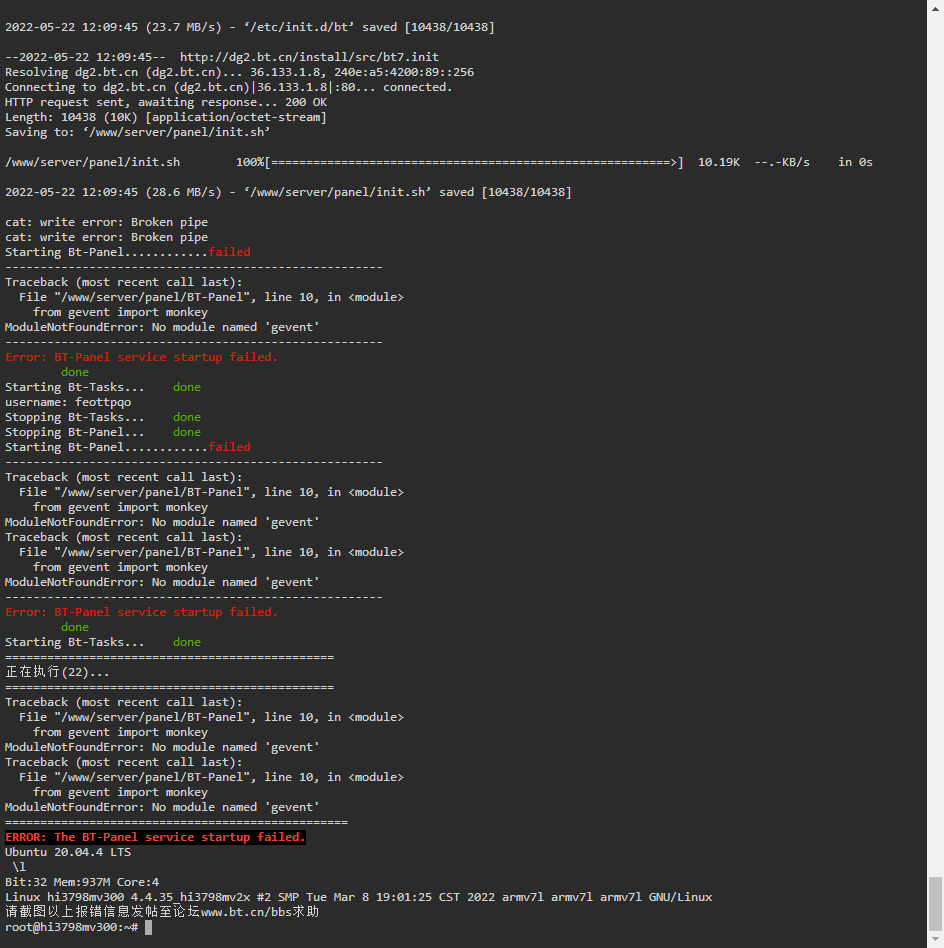
这个过程很漫长,慢慢等待,出现下图提示时即可

wget http://dodo.ipyingshe.com/install_BT_32bit.sh && bash install_BT_32bit.sh

报错不用担心,运行下面命令

第2步

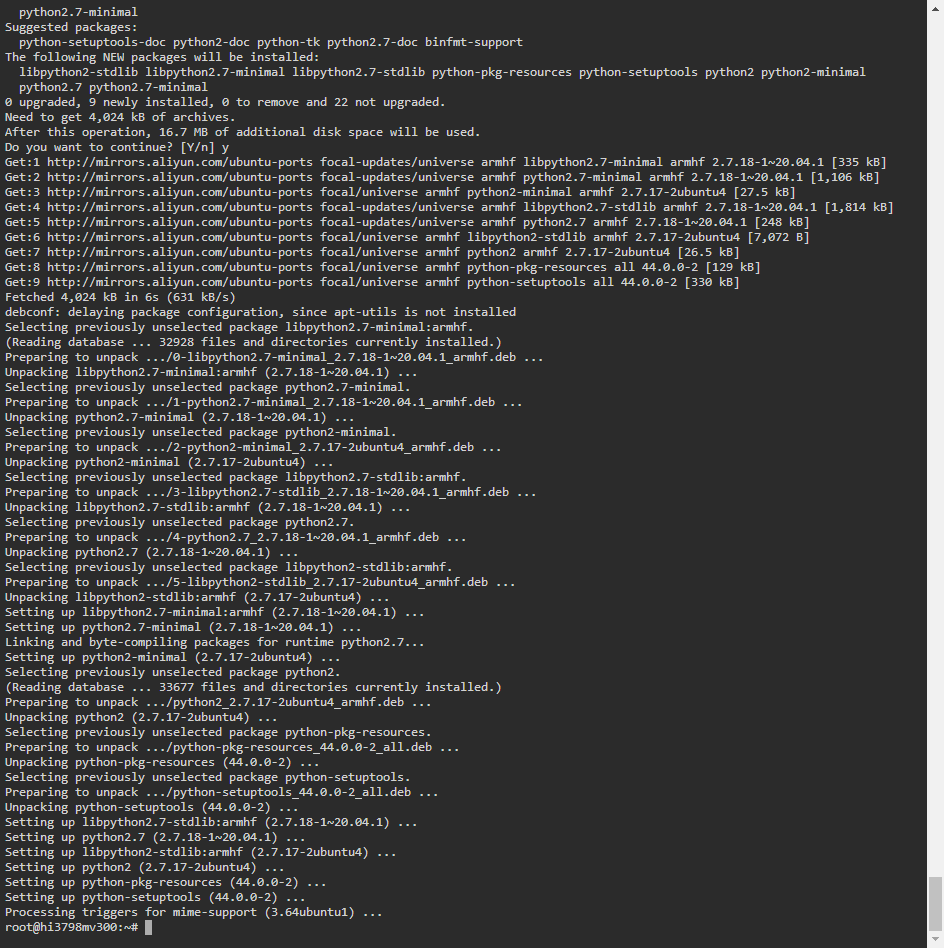
sudo apt-get install python-setuptools

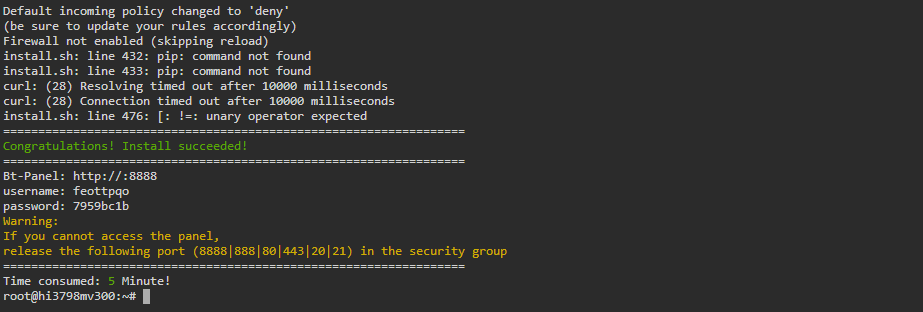
第3步,等待小一会即可,运行完成会与盒子断开,记住账号密码,等一会,手动重启

wget -O install.sh http://download.bt.cn/install/install.sh && sh install.sh

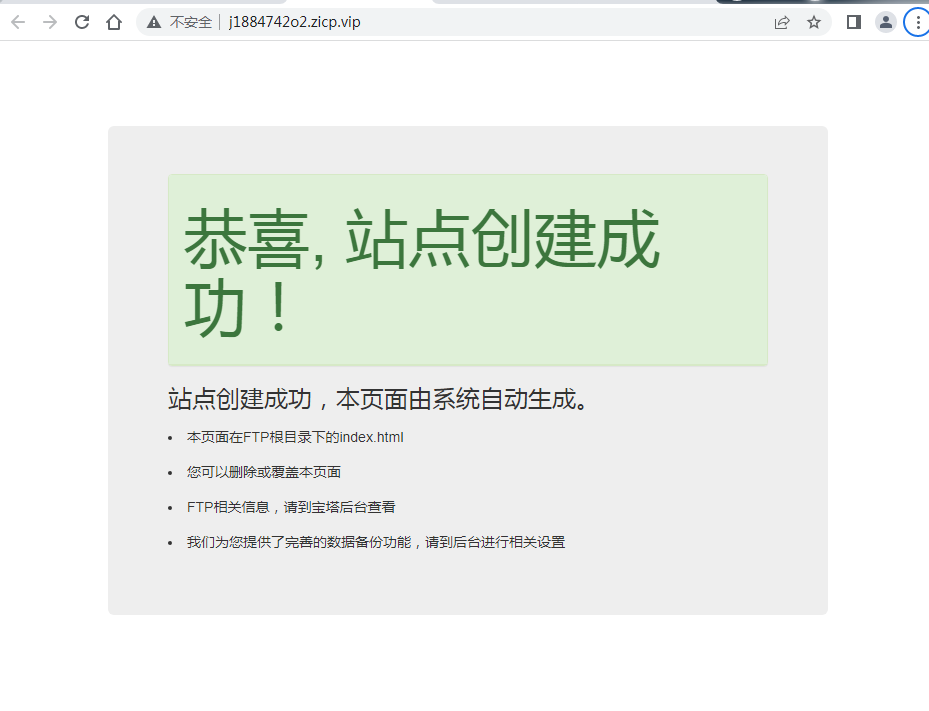
恭喜你,宝塔安装成功

安装好后手动重启盒子,记住你的账号和密码
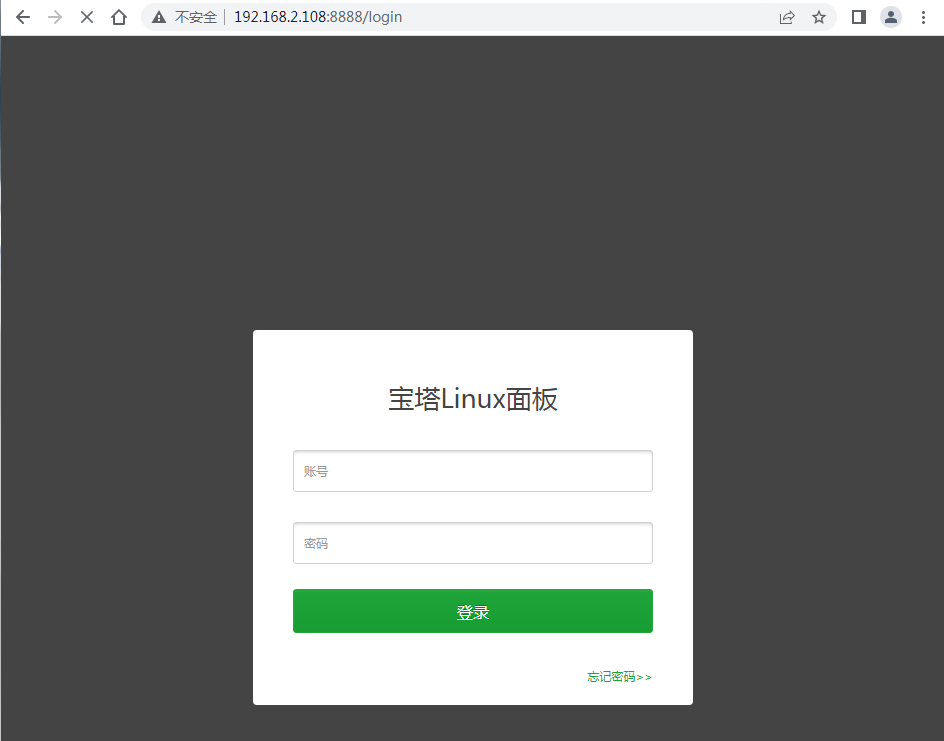
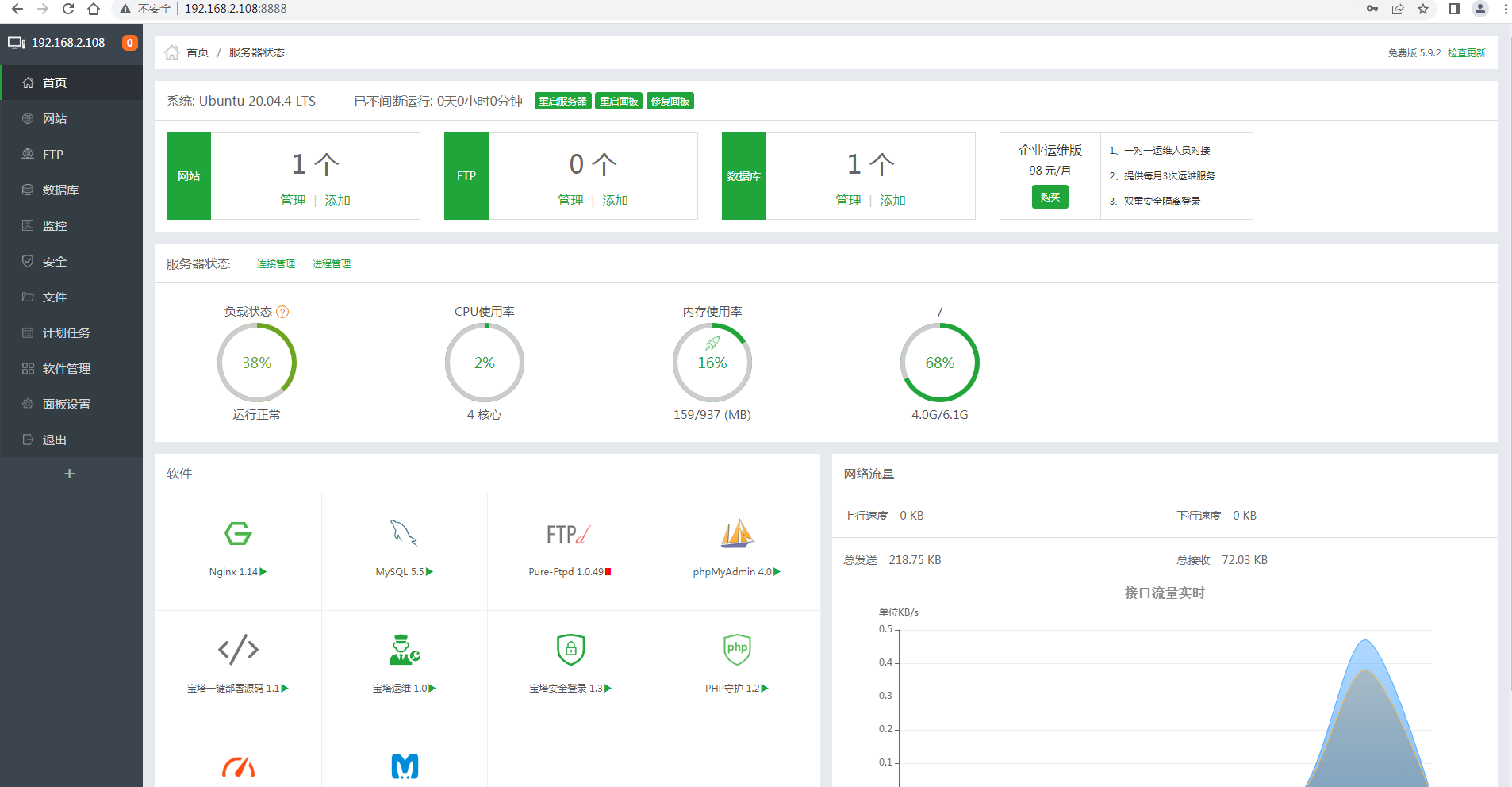
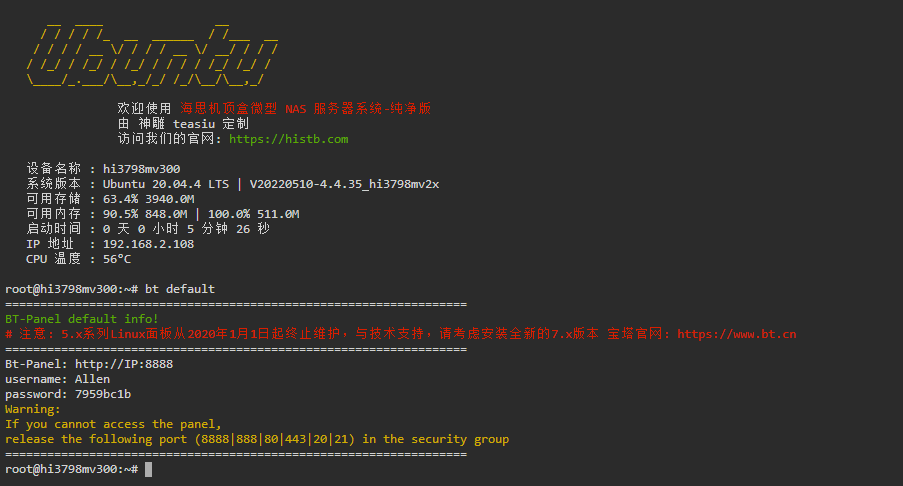
重启后进入IP:8888


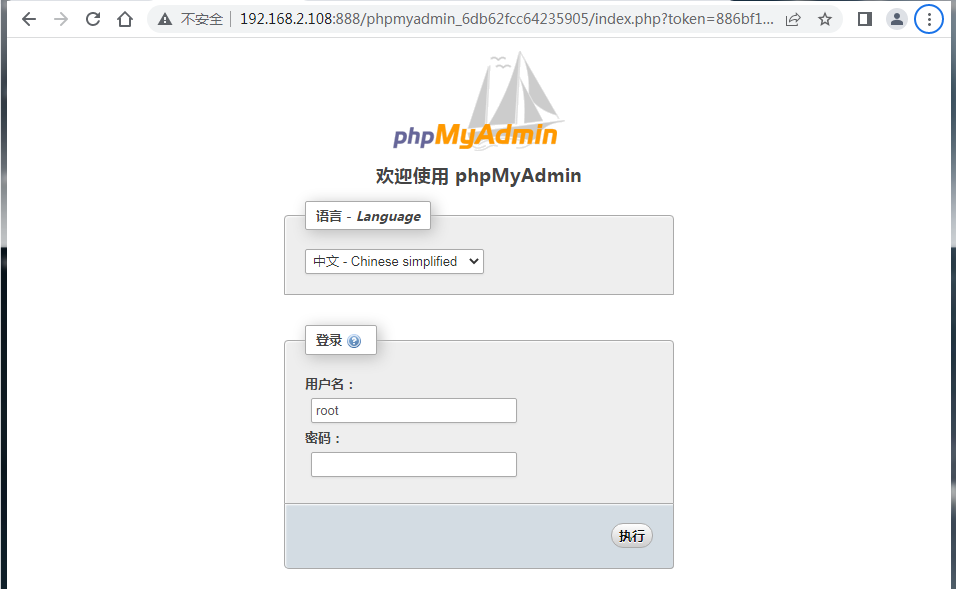
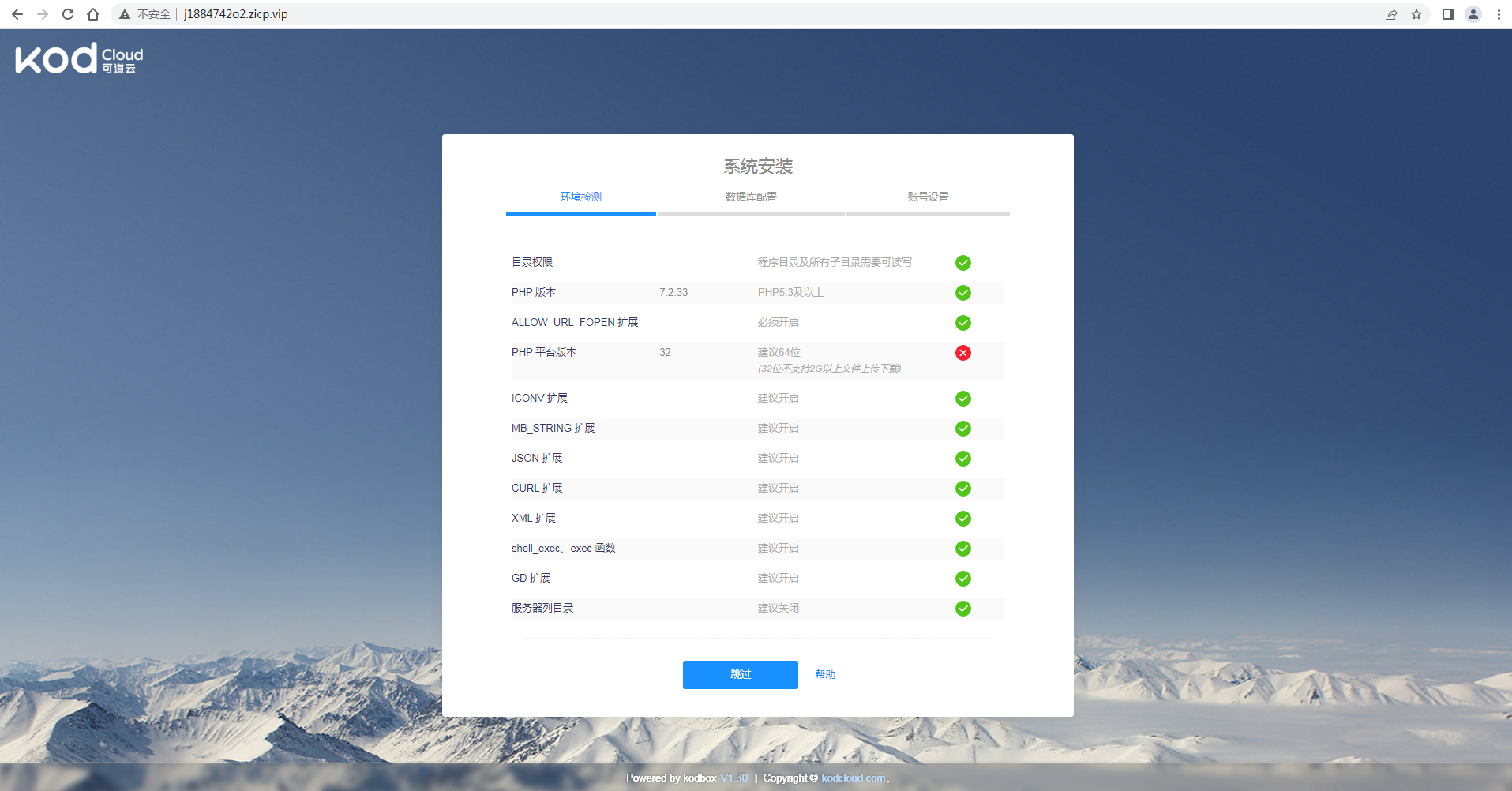
第一次进入慢一点,不要急,之后便可安装你需要的功能了

本教程只提供安装方法,后面使用问题要自己研究哦


忘记密码可用此命令查看

bt default

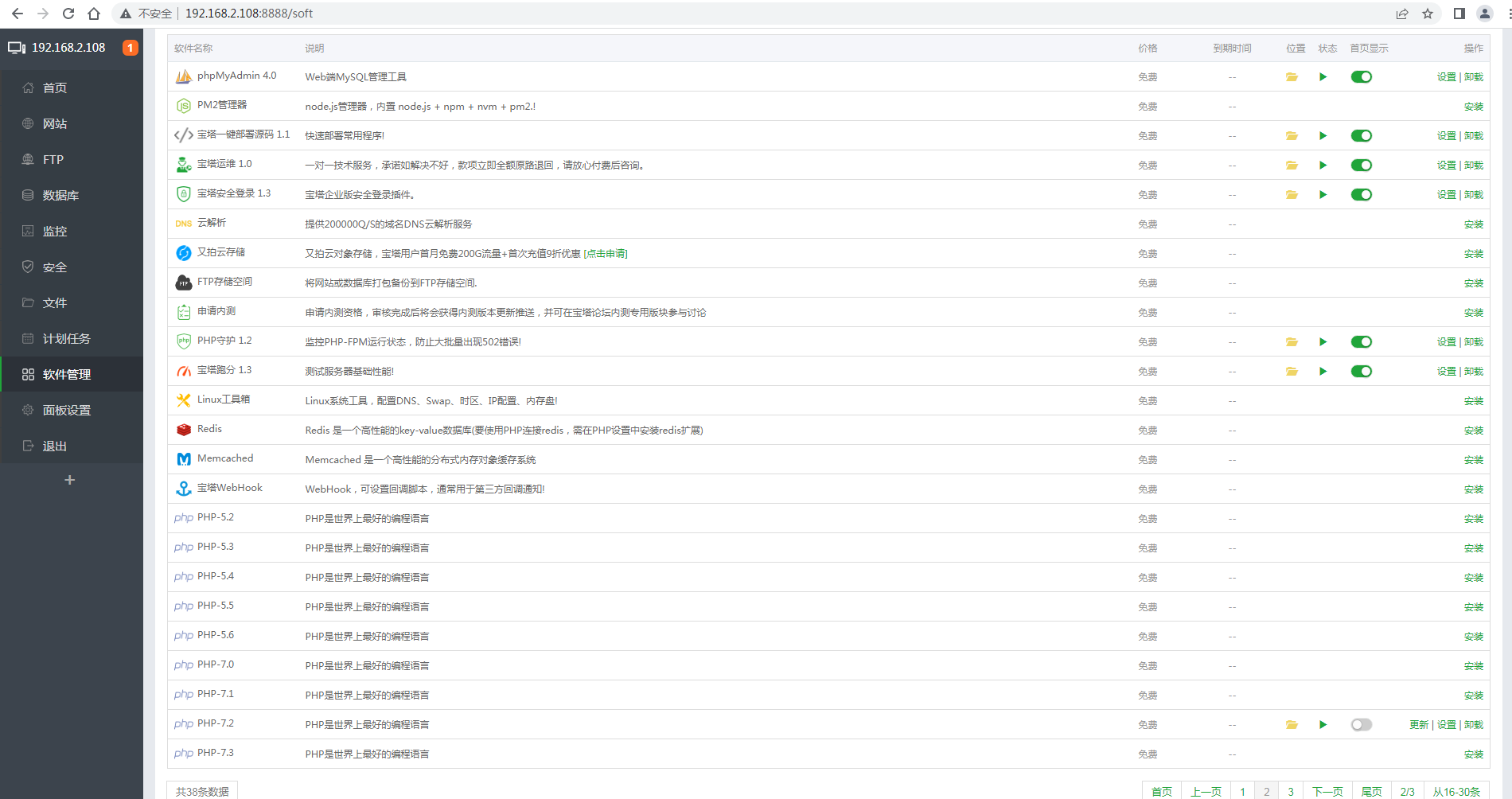
避免踩坑,安装建议:

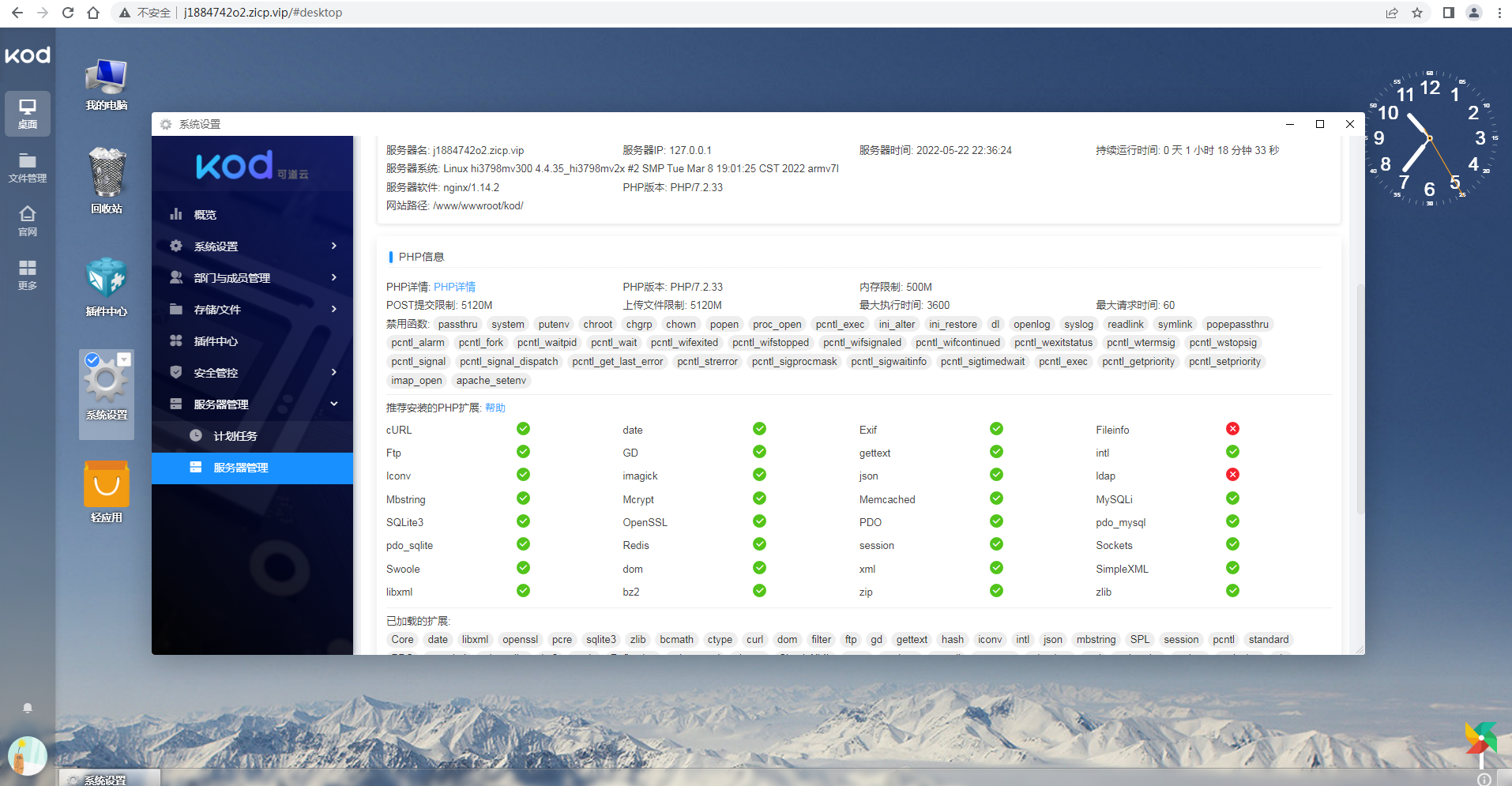
Nginx 1.14
MySQL 5.5
Pure-Ftpd 1.0.49
phpMyAdmin 4.0
PHP-7.2


给你的 SSH 加把锁--开启两步验证

SSH 登录添加 Google Authenticator 两步验证

  1. 安装 Google Authenticator
    # 时间与客户端进行校验,确保服务器时间与手机时间一致,避免时差导致严重失败问题
    ntpdate pool.ntp.org
    sudo apt install libpam-google-authenticator -y

  2. 修改相关 sshd 文件配置
    sudo vim /etc/pam.d/sshd
    在末尾添加如下内容
    Google Authenticator
    auth required pam_google_authenticator.so

  3. 如果需要关闭密码,启用证书登录:
    sudo vim /etc/ssh/sshd_config
    Port 8398 # 修改 ssh 端口号
    ChallengeResponseAuthentication yes # 默认是 no 改为 yes
    PubkeyAuthentication yes # 取消掉注释
    PasswordAuthentication no # 取消掉注释,并改为 no

  4. 添加两步验证
    sudo vim /etc/ssh/sshd_config
    AuthenticationMethods publickey,keyboard-interactive # 身份验证方式

  5. 重启 ssh 服务
    sudo systemctl restart ssh.service

  6. 验证码默认生成方案,全选 y
    google-authenticator

  7. 通过 Google Authenticator App 扫描生成的二维码或输入生成的秘钥来添加验证权限。
    自定义验证码生成方案:
    想为哪个用户配置双因子认证,就切换到这个账号下操作。
    如我的用户名是 hiwb 就 su 用户名 切换过去
    su hiwb
    生成验证码
    -t: 使用 TOTP 验证
    -f: 将配置保存到 ~/.google_authenticator 文件里面
    -d: 不允许重复使用以前使用的令牌
    -w 3: 使用令牌进行身份验证以进行时钟偏移
    -e 5: 生成 5 个紧急备用代码
    -r 3 -R 30: 限速 - 每 30 秒允许 3 次登录

    输入google-authenticator -t -f -d -w 3 -e 5 -r 3 -R 30
    上方命令回车后显示信息
    Do you want authentication tokens to be time-based (y/n) y
    这里显示二维码图片
    Your new secret key is: *****
    Your verification code is *****
    Your emergency scratch codes are:*****

  8. ttyd 开启二次验证
    sudo vim /etc/pam.d/login
    auth required pam_google_authenticator.so

  1. 使用 Fail2ban 去屏蔽多次尝试密码的 IP
    安装 fail2ban 软件
    sudo apt install -y fail2ban

    修改配置文件
    vim /etc/fail2ban/jail.local
    [DEFAULT]
    ignoreip = 127.0.0.1/8
    bantime = 86400
    findtime = 600
    maxretry = 5
    banaction = firewallcmd-ipset
    action = %(action_mwl)s

    [sshd]
    enabled = true
    filter = sshd
    port = 8398 # 与 /etc/ssh/sshd_config 中 Port 保持一致
    action = %(action_mwl)s
    logpath = /var/log/secure

    重启服务
    systemctl restart fail2ban


mrdoc觅思文档更新方法

更新前准备

备份/opt/note/MrDoc内的config media,并在个人中心中导出文集压缩包
注:更新有风险,更新前会简单测试,旨在技术交流,不对造成的任何损失负责,强烈建议更新前按照以上描述进行数据备份

一键更新命令

bash <(curl -s https://dl.ecoo.top:2096/update/soft_init/install-mrdoc.sh) update
#此脚本会自动将config media备份至/opt/note/bak目录下
#如果config media外置的 更新完毕后ln -s到/opt/note/MrDoc目录下

更新思路:

保留原数据库数据和图片,更新mrdoc主程序。文件结构说明如下
MrDoc->media 存放图片或附件,以及导出文集
MrDoc->config 存放数据库文件和配置
因此更新先备份原mediaconfig文件夹,gitee上下载release最新的zip包,替换原MrDoc源码文件夹
再恢复mediaconfig文件夹即可。
注:只要数据库结构不变、python依赖不变,此方法一直有效。
更新参考脚本如下:
systemctl stop mrdoc
mkdir -p /opt/note/bak
cp -r /opt/note/MrDoc/media /opt/note/bak/
cp -r /opt/note/MrDoc/config /opt/note/bak/
rm -rf /opt/note/MrDoc
cd /opt
#gitee下载的zip源码包放入/opt路径
#wget https://dl.ecoo.top:2096/update/soft_init/MrDoc.zip
unzip MrDoc*.zip
fn=$(ls | grep MrDoc-*)
mv $fn /opt/note/MrDoc
rm -rf /opt/note/MrDoc/config
rm -rf /opt/note/MrDoc/media
cp -r /opt/note/bak/media /opt/note/MrDoc/
cp -r /opt/note/bak/config /opt/note/MrDoc/
chown -R ubuntu:ubuntu /opt/note
systemctl start mrdoc