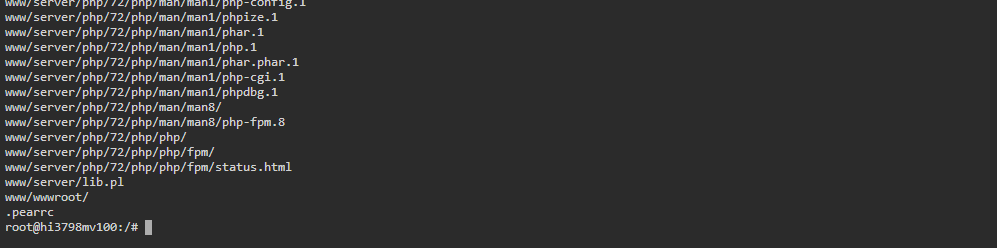
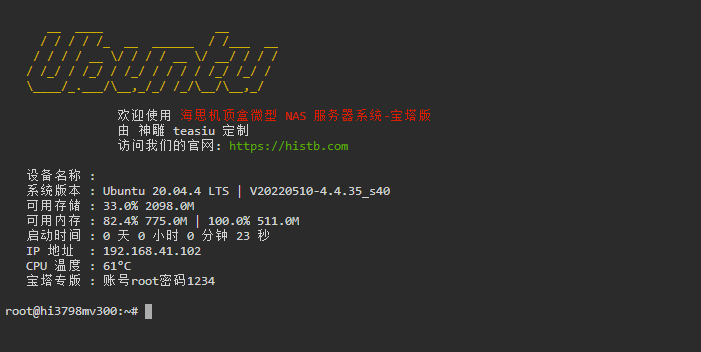
盒子运行一段时间后,浏览器输入IP地址无法打开了,
此时,请尝试IP地址加端口7681看能否进去ttyd的网页终端,
如果能进去,表明盒子的web程序可能出现了错误。
进去终端,输入 nginx -t 命令检查一下,
如果显示缺失 log 日志文件,
那么执行以下5句命令进行恢复即可:
mkdir -p /var/log/nginxtouch /var/log/nginx/error.logtouch /var/log/nginx/access.logsystemctl enable nginxsystemctl restart nginx
原因:可能是某些操作或者某些程序会自动删除nginx的日志,或者改变nginx的日志,造成冲突。
将来考虑把nginx的日志撤销掉算了,以免折腾起来烦人。
欢迎投稿(技术分享、原创教程)至本站机器人: blog#mige.eu.org
进入终端后台输入命令
先安装 Docker 程序
apt update && apt install docker.io
再安装面板
方法 :
docker run --restart always -p 9000:8081 -d -v /var/run/docker.sock:/var/run/docker.sock -v /etc/docker/:/etc/docker/ wangbinxingkong/fast:latest用户名:admin,密码:888888
注意不要安装内置面板portainer。
如果要同时用内置面板 修改9000你想要的端口
欢迎投稿(技术分享、原创教程)至本站机器人: blog#mige.eu.org
首先先通过blkid查看一下磁盘的信息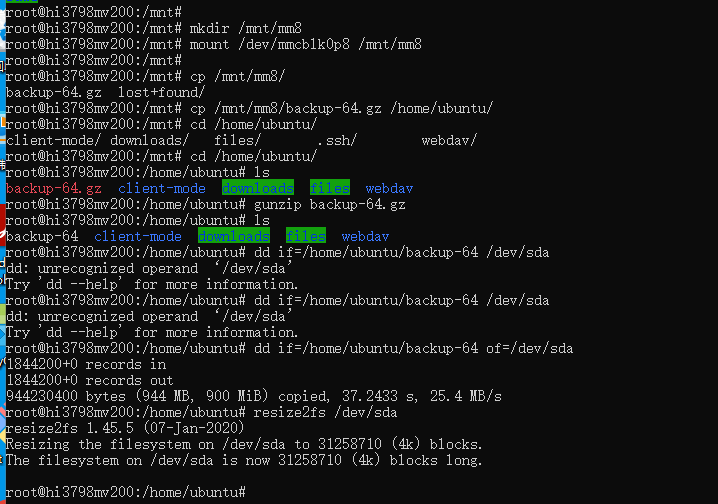
root@hi3798model:~# blkid
/dev/mmcblk0p7: UUID="57f8f4bc-abf4-655f-bf67-946fc0f9f25b" TYPE="ext4"
/dev/mmcblk0p8: UUID="57f8f4bc-abf4-655f-bf67-946fc0f9f25b" TYPE="ext4"
/dev/mmcblk0p9: UUID="8b5b1a45-3487-4b05-a446-ec9e3fa5d1ed" TYPE="ext4"
/dev/sda: UUID="8b5b1a45-3487-4b05-a446-ec9e3fa5d1ed" TYPE="ext4"
/dev/mmcblk0p8中取出backup.gz文件拷贝到你的现有系统目录
先创建一个要挂载的分区
mkdir /mnt/mm8
然后挂载分区
mount /dev/mmcblk0p8 /mnt/mm8
拷贝backup.gz到你的系统任意分区
cp /mnt/mm8/backup.gz /home/ubuntu
然后用gunzip解压backup.gz文件
cd /home/ubuntu
gunzip backup.gz
用命令写入挂载的u盘内
dd if=/home/ubuntu/backup-64 of=/dev/sda
最后执行resize2fs一下
resize2fs /dev/sda
在海思的HiTool工具内链接ttl终端 重新接入电源 一直按ctrl+c进入fastboot模式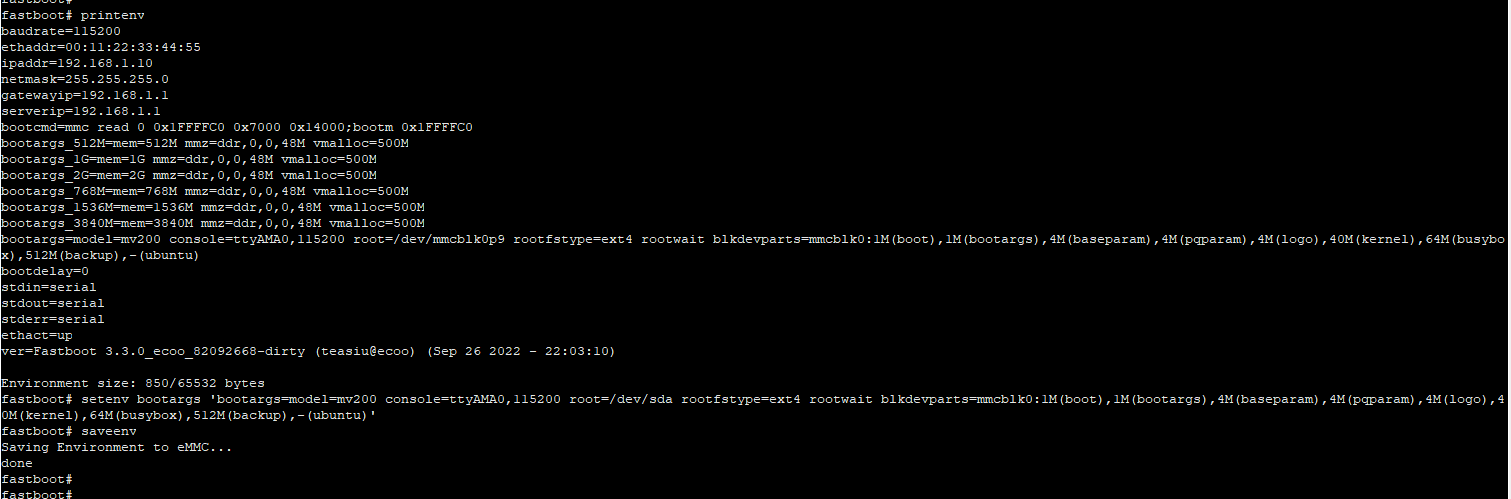
执行printenv看一下参数
然后执行如下操作
setenv bootargs 'bootargs=model=mv200 console=ttyAMA0,115200 root=/dev/sda rootfstype=ext4 rootwait blkdevparts=mmcblk0:1M(boot),1M(bootargs),4M(baseparam),4M(pqparam),4M(logo),40M(kernel),64M(busybox),512M(backup),-(ubuntu)'
主要是这一句root=/dev/sda
最后再执行
saveenv
断电再开机 收工
PS:在此感谢神雕大神的指导
欢迎投稿(技术分享、原创教程)至本站机器人: blog#mige.eu.org
一、此步可在recoverbackup以后继续使用(可跳过此步)
mkdir /mnt/bak
mount /dev/disk/by-partlabel/backup /mnt/bak
cd /mnt/bak/
二、安装编辑工具并新建脚本
apt install nano -y
nano uninstall.sh
echo 正在卸载预装软件 #PHP systemctl stop php* sudo apt-get autoremove php* -y sudo find / -name "*php*" |xargs rm -rf #Nginx systemctl stop nginx* sudo apt-get autoremove nginx* -y sudo find / -name "*nginx*" |xargs rm -rf rm -rf /var/www #Aria2 systemctl stop aria* sudo apt-get autoremove aria2 -y sudo find / -name "*aria2*" |xargs rm -rf #Transmission systemctl stop transmission* apt-get autoremove transmission* -y sudo find / -name "*transmission*" |xargs rm -rf #页面终端 systemctl stop ttyd.service sudo find / -name "*ttyd*" |xargs rm -rf #KMS sudo find / -name "*vlmcsd*" |xargs rm -rf #FRP systemctl stop frpc.service sudo find / -name "*frp*" |xargs rm -rf #NFS apt-get autoremove nfs* -y #FTP systemctl stop vsftpd apt-get autoremove vsftpd -y sudo find / -name "*vsftpd*" |xargs rm -rf echo 预装软件卸载完毕 echo 手动关闭6010端口: echo 编辑:nano /etc/ssh/sshd_config echo 注释:X11Forwarding yes netstat -at三、粘贴后保存脚本
Cttl+C
Y
回车保存
四、运行脚本
sh uninstall.sh
欢迎投稿(技术分享、原创教程)至本站机器人: blog#mige.eu.org