https://bbs.histb.com/d/18-wifi里面提供了mv100安装WIFI驱动的方法,但是我感觉过程还是太麻烦了。
于是我写了一个脚本可以直接安装WIFI驱动并使用图形界面连接wifi
安装命令:
于是我写了一个脚本可以直接安装WIFI驱动并使用图形界面连接wifi
安装命令:
wget https://mirror.ghproxy.com/https://github.com/benbenhuo/hinaswifi/raw/main/hinaswifi.sh && bash ./hinaswifi.sh感觉华为源太慢顺便换成了清华源,不喜欢可以用这条命令换回华为源
sed -i "s|mirrors.tuna.tsinghua.edu.cn|repo.huaweicloud.com|g" /etc/apt/sources.list脚本写的不怎么好勿喷
欢迎投稿(技术分享、原创教程)至本站机器人: blog#mige.eu.org
配置:1g+8g
网口:1000m(实际测速只能稳定到10m/s) 带usb3.0 不带sd卡插槽
还是先上盒子图: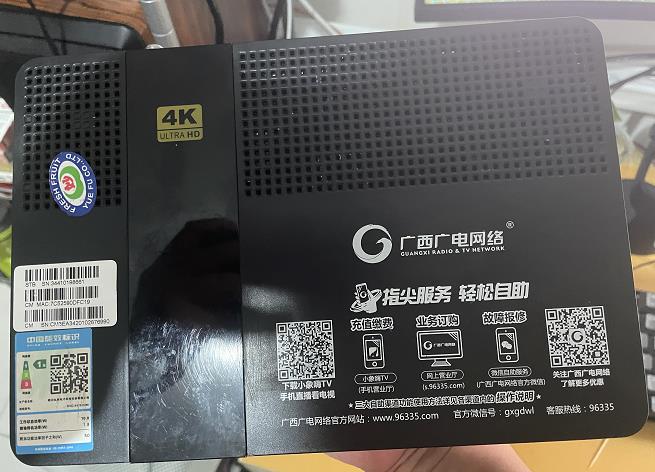
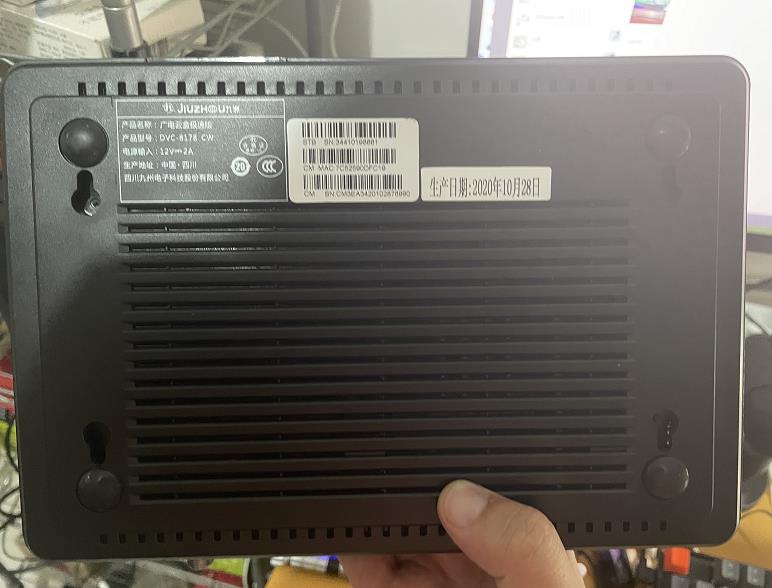
先跑马:
Reg Version: v1.5.0\
Reg Time: 2019/03/07 09:58:03
Reg Name: hi3798mv2dmd_hi3798mv200_DDR3-1866_1GB_16bitx2_4layers.reg
Fastboot 3.3.0 (jenkins@ubuntu) (Dec 03 2021 - 15:34:08)
Fastboot: Version 3.3.0
Build Date: Dec 3 2021, 15:36:15
CPU: Hi3798Mv200
Boot Media: eMMC
DDR Size: 1GB
发现cpu不是高安cpu 可以放心的刷机了
跑马接线和其他的略有不同 中间需要跳过一个针口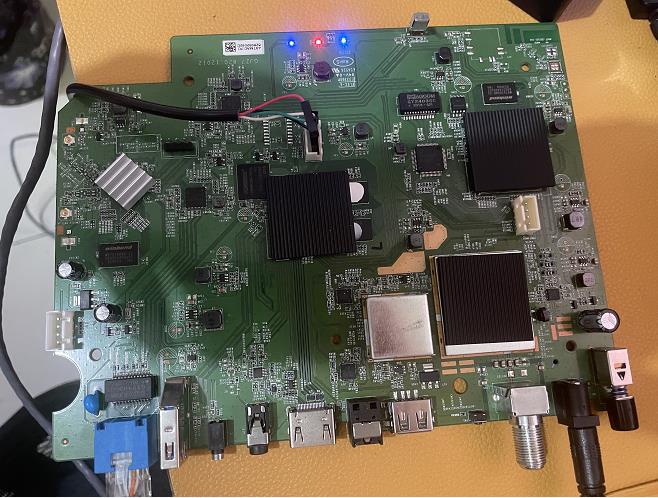
上图为接口位置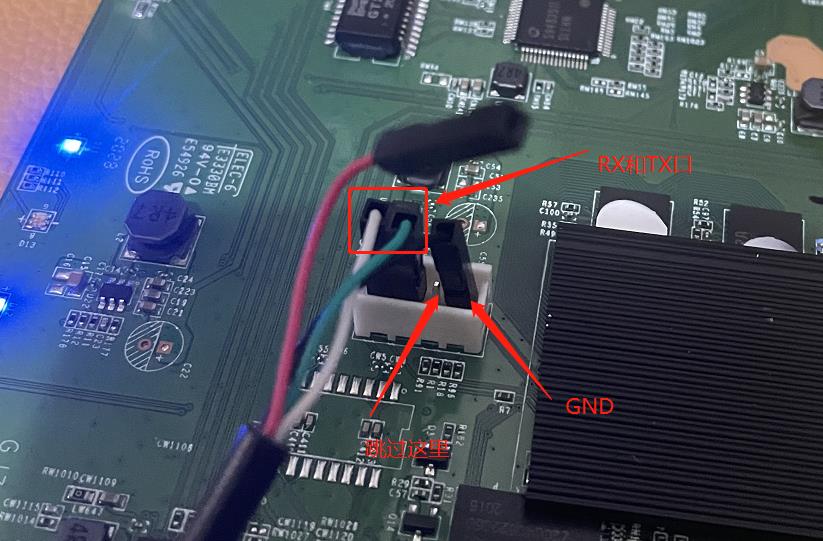
上图为ttl刷机线口
使用修改好的fastboot
链接: https://pan.baidu.com/s/1JAbgiM9F3UiMSzpzD3o_wQ?pwd=4edq 提取码: 4edq
导入官网下载的hi3798mv200的固件包到hitool fastboot选上面链接内的,这里需要注意默认fastboot为1m 这里需要修改成2m,然后点一下 其他的也会自动加,然后就可以刷了
温馨提示
如果没有你的固件可以备份自己系统里的fastboo使用
如果刷ubuntu超过1m为2m时,fastboot需要通过hitool跑马修改参数
具体修改如下:开机盒子-》在hitool终端不停的按ctrl+c
1、进入fastboot后,输入printenv打印目前参数
2、修改bootcmd参数setenv bootcmd 'mmc read 0 0x1FFFFC0 0x1800 0xA000;bootm 0x1FFFFC0'
3、修改bootargs参数setenv bootargs 'console=ttyAMA0,115200 root=/dev/mmcblk0p6 rootfstype=ext4 rootwait blkdevparts=mmcblk0:2M(boot),1M(bootargs),20M(kernel),384M(rootfs),700M(backup),-(ubuntu)'
修改完成后然后输入saveenv
强制重启电视盒子即可。
欢迎投稿(技术分享、原创教程)至本站机器人: blog#mige.eu.org
先说原理:
海纳斯的备份分区,对我来说没有任何意义,并且还浪费了512m系统空间,因此我就在想能不能把这部分空间利用起来,然后就产生了移除原有Swap文件,把备份分区,变成Swap分区的想法,这样就能让系统多出来512m系统空间了。当让你也可以把它换成Swap内存。
详细操作步骤
查看当前Swap状态
首先,通过以下命令查看系统当前的Swap使用情况:swapon --show确认并定位备份分区
利用lsblk命令列出所有的分区,以确定哪个是您要转换成Swap分区的备份分区。lsblk
最新版本的hinas 备份分区是:/dev/mmcblk0p8 或者 可以看哪个分区占用的512m,一般就是备份分区了关闭并删除现有的Swap文件
为了优化空间,需先关闭并删除现有的Swap文件:sudo swapoff /swapfile
sudo rm /swapfile
执行这两条命令后,原有用于Swap的文件就被删除了,释放出了相应的空间。格式化备份分区为Swap分区
把备份分区格式化为Swap分区:sudo mkswap /dev/mmcblk0p8
此步骤会将/dev/mmcblk0p8分区初始化为Swap分区。修改Swap创建脚本和配置文件
更新系统启动时的Swap设置,首先创建或更新swap-create脚本,以便在启动时自动使用新的Swap分区:
备份原脚本:cp /sbin/swap-create /sbin/swap-create.bak
创建新脚本:sudo tee /sbin/swap-create <<-'EOF'
#!/bin/bash
swapFile="/dev/mmcblk0p8"
swapon "$swapFile"
swap=$(free -h | grep Swap | awk '{print $2}')
echo "Swap total size: $swap"
exit 0
EOF
并确保脚本可执行:chmod +x /sbin/swap-create
运行swap-create脚本:systemctl restart swap-create.service
然后,更新/etc/fstab文件,确保新的Swap分区在启动时自动挂载:sudo sed -i 's|/swapfile|/dev/mmcblk0p8|' /etc/fstab
- 最终确认
重新启用Swap并查看:sudo swapon --show
执行lsblk确认新的Swap分区已经启动:lsblk
通过上述步骤,您不仅将备份分区有效地转换成了Swap分区,还通过删除之前根分区创建的Swap文件,减少了根分区的占用空间。这促使系统既优化了空间利用,也保证了更高效的内存管理。
欢迎投稿(技术分享、原创教程)至本站机器人: blog#mige.eu.org
1,制作ubuntu 20.04.5纯净版的rootfs
全ubuntu 20.04.5官网制作的纯净版,只带vi、网络、openssh等软件,也可以自己在增加。
https://cdimage.ubuntu.com/ubuntu-base/releases/20.04/release/ubuntu-base-20.04.5-base-armhf.tar.gz
下载官方包
$mkdir ubuntu
$sudo tar -xpf ubuntu-base-20.04.5-base-armhf.tar.gz -C ubuntu/
$sudo apt-get install qemu-user-static
$sudo cp /etc/resolv.conf ubuntu/etc/resolv.conf
$sudo cp /usr/bin/qemu-arm-static ubuntu/usr/bin/
修改ubuntu/etc/apt/sources.list内容如下:
deb http://repo.huaweicloud.com/ubuntu-ports/ focal main restricted
deb http://repo.huaweicloud.com/ubuntu-ports/ focal-updates main restricted
deb http://repo.huaweicloud.com/ubuntu-ports/ focal universe
deb http://repo.huaweicloud.com/ubuntu-ports/ focal-updates universe
deb http://repo.huaweicloud.com/ubuntu-ports/ focal multiverse
deb http://repo.huaweicloud.com/ubuntu-ports/ focal-updates multiverse
deb http://repo.huaweicloud.com/ubuntu-ports/ focal-backports main restricted universe multiverse
deb http://repo.huaweicloud.com/ubuntu-ports/ focal-security main restricted
deb http://repo.huaweicloud.com/ubuntu-ports/ focal-security universe
deb http://repo.huaweicloud.com/ubuntu-ports/ focal-security multiverse
$sudo mount -o bind /proc ubuntu/proc
$sudo mount -o bind /dev ubuntu/dev
$sudo chroot ubuntu
~# apt update
~# apt install rsyslog systemd
~# apt install sudo htop vim bash-completion
~# apt install ssh net-tools ethtool ifupdown iputils-ping network-manager
~# touch /etc/network/interfaces.d/eth0
如果dhcp,eth0内容如下:
auto eth0
iface eth0 inet dhcp
pre-up ifconfig eth0 hw ether 10:10:10:10:10:10
如果固定ip,eth0内容如下:
auto eth0
iface eth0 inet static
address 192.168.1.10
netmask 255.255.255.0
gateway 192.168.1.1
dns-nameservers 223.5.5.5
dns-nameservers 223.6.6.6
pre-up ifconfig eth0 hw ether 10:10:10:10:10:20
ip地址根据自己情况修改。
~#echo "hi3798mv100" > /etc/hostname
~#echo "127.0.0.1 localhost" >> /etc/hosts
~#echo "127.0.0.1 hi3798mv100" >> /etc/hosts
~#ln -s /lib/systemd/system/rc-local.service /etc/systemd/system/rc-local.service
~#echo [Install] >> /etc/systemd/system/rc-local.service
~#echo WantedBy=multi-user.target >> /etc/systemd/system/rc-local.service
~#echo Alias=rc-local.service >> /etc/systemd/system/rc-local.service
~#systemctl enable rc-local.service
~#systemctl stop motd-news.timer
~#systemctl mask motd-news.timer
~#systemctl stop motd-news.service
~#systemctl mask motd-news.service
~#systemctl stop networkd-dispatcher
~#systemctl mask networkd-dispatcher
修改root密码
~#passwd
允许root远程ssh
~#echo PermitRootLogin yes >> /etc/ssh/sshd_config
~#exit
$sudo umount ubuntu/dev
$sudo umount ubuntu/proc
2,把自己做好的rootfs拷入u盘启动img镜像。
查看原img镜像分区
$ fdisk -l usb.img
Disk usb.img: 1.84 GiB, 1973420032 bytes, 3854336 sectors
Units: sectors of 1 * 512 = 512 bytes
Sector size (logical/physical): 512 bytes / 512 bytes
I/O size (minimum/optimal): 512 bytes / 512 bytes
Disklabel type: dos
Disk identifier: 0xa3008cac
Device Boot Start End Sectors Size Id Type
usb.img1 * 2048 206847 204800 100M c W95 FAT32 (LBA)
usb.img2 206848 3854335 3647488 1.7G 83 Linux
mount img内的rootfs分区
$sudo mkdir /mnt/usb
$sudo mount -o loop,offset=xxxxx usb.img /mnt/usb
xxxxx为上面第二个分区start值206848*512=105906176
把刚才制作好的rootfs拷贝到img里面
$sudo rm -rf /mnt/usb/*
$ sudo cp -R ubuntu/* /mnt/usb/
$ sudo umount /mnt/usb
再把usb.img 写入 U盘,,再用u盘启动华为ec6109高安版,等待几分钟后就可以ssh到ec6109,
ec6109的网卡灯有可能不亮。可以ping看系统是否启动完成。
欢迎投稿(技术分享、原创教程)至本站机器人: blog#mige.eu.org